Мониторинг Managed Kubernetes
- Мониторинг состояния кластера с помощью дашбордов в Yandex Managed Kubernetes.
- Запуск цикла с утилитой wget для подачи нагрузки на кластер.
- Переход в веб-консоль, раздел Managed Service for Kubernetes, и переключение на вкладку Рабочая нагрузка.
- Просмотр состояния ресурсов и событий в кластере.
- Фильтрация событий по сообщению и использование выпадающих списков для быстрого поиска.
- Настройка мониторинга и выбор нужных данных для детализации.
- Исследование возможностей мониторинга для узлов, подов, балансировщиков и сервисов.
Мониторинг Managed Kubernetes
На прошлом уроке вы узнали один из способов контролировать состояние работающего и нагруженного кластера:
kubectl get pod,svc,hpa,nodes -o wideИ увидели в ответ на команду примерно следующее:
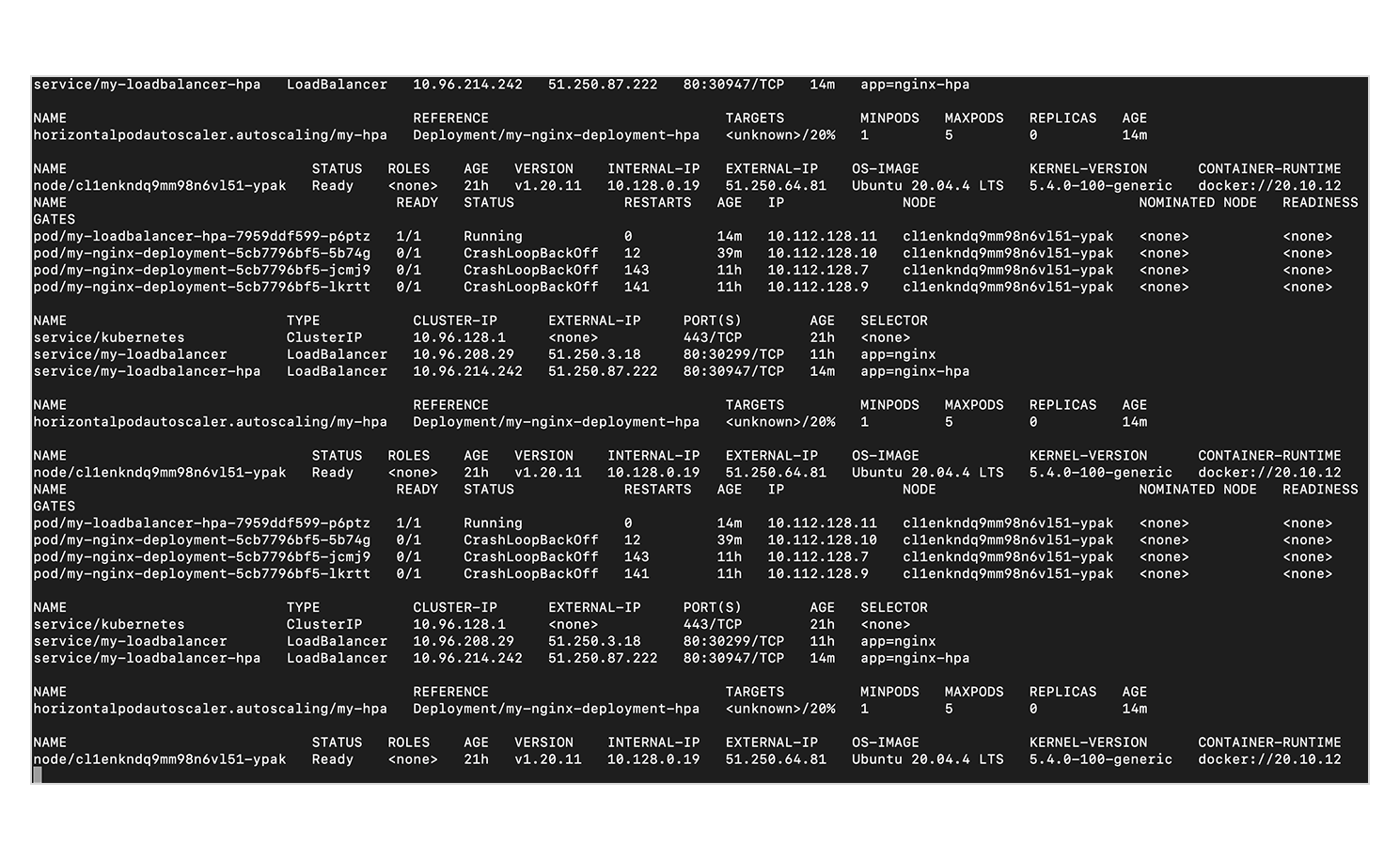
Воспринимать информацию в таком виде не очень удобно. К счастью, в Yandex Managed Service for Kubernetes есть дополнительные возможности управления кластерами, и одна из них — дашборды для мониторинга.
Чтобы подать нагрузку на кластер и смотреть, как распределяются ресурсы, запустите в отдельном окне цикл с утилитой
wget — ровно так, как делали это на прошлом уроке:
while true; do wget -q -O- http://<IP_адрес_балансировщика>; done-
В веб-консоли перейдите в раздел Managed Service for Kubernetes, войдите в свой кластер и переключитесь на панели слева на вкладку Рабочая нагрузка. Перейдите на вкладку Контроллеры Deployment.Вы увидите список запущенных сервисов. В нём будет ваш сервис
my-loadbalancer-hpa. Войдите в него. На вкладках вы можете посмотреть количество и статус подов, события и другие данные.
Постарайтесь начать отслеживать состояние ресурсов сразу же после подачи нагрузки, так вы успеете застать процесс создания подов и узлов.
-
На вкладке Поды вы увидите количество и статус подов, которые поддерживают сервис. Некоторые поды не созданы — у них в колонке Узел стоят прочерки.
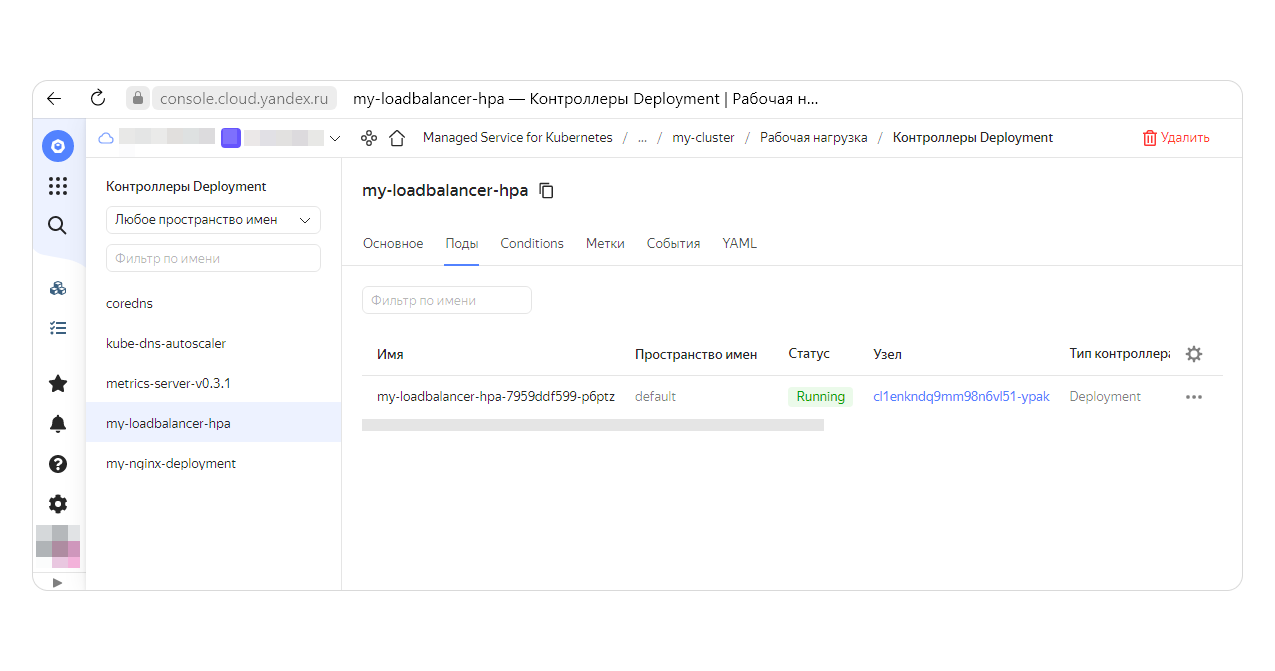 Под может быть не создан, например потому что не хватило ресурсов процессора. Чтобы узнать причину, переключитесь на него и откройте вкладку События.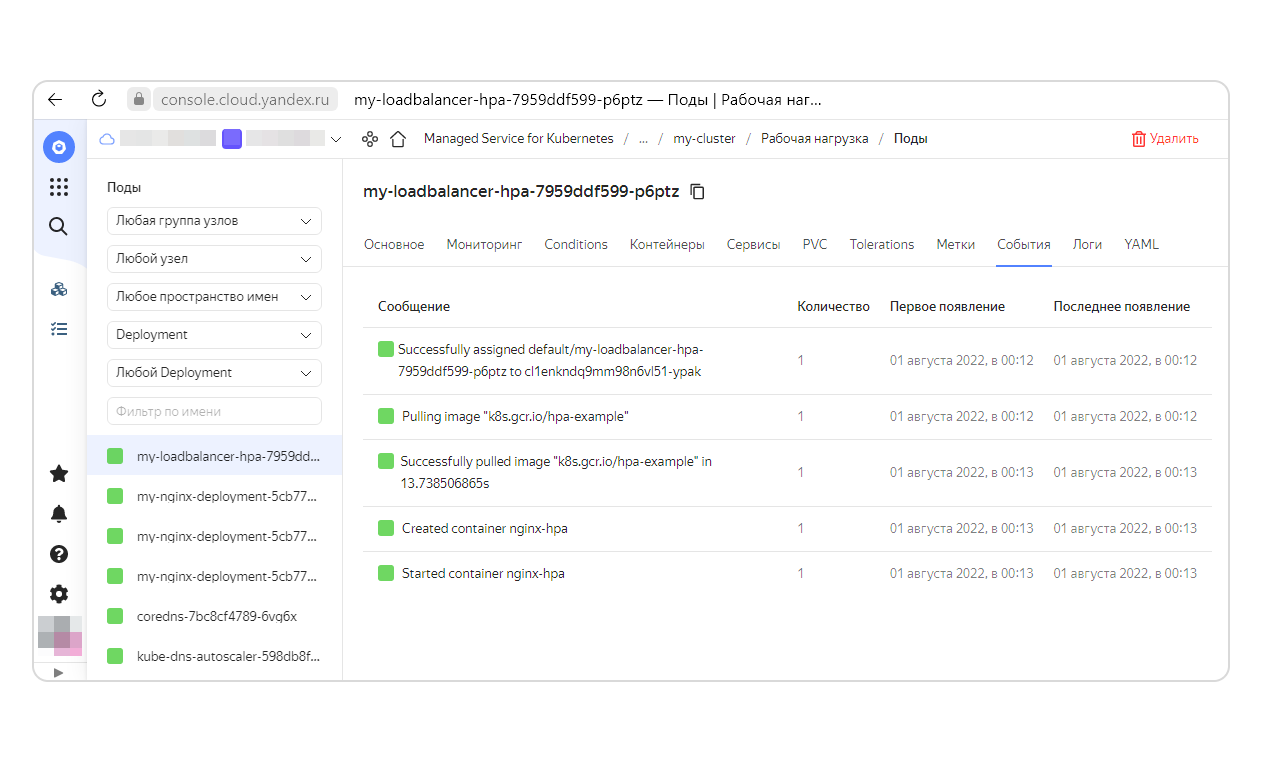
-
Вернитесь в верхний раздел Кластер и перейдите к просмотру узлов. Вы увидите, что происходит автомасштабирование: создаётся или уже создан второй узел.
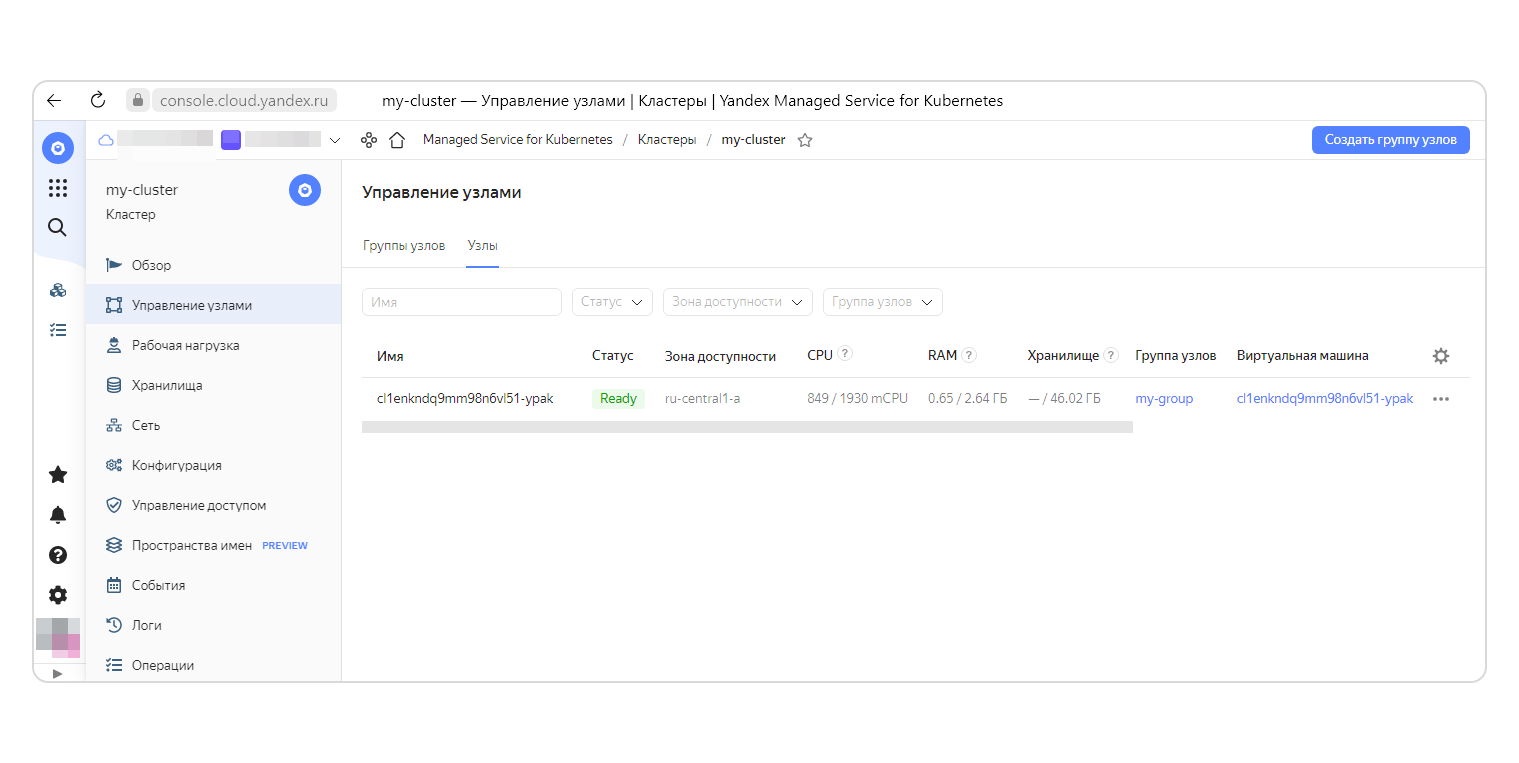 Откройте этот узел и посмотрите на дашборд мониторинга ресурсов — на общую картину и значения на конкретный момент:
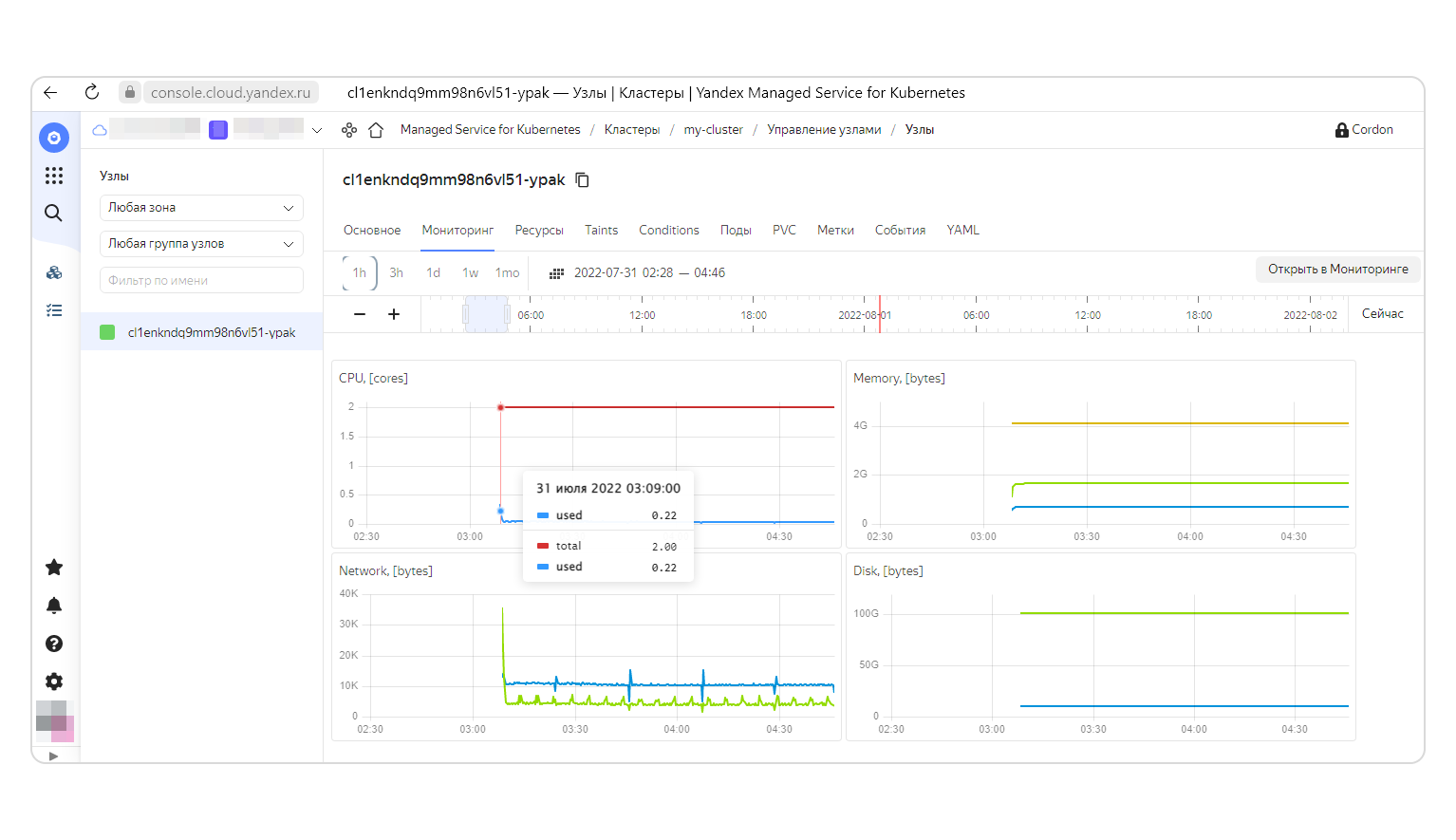 В Yandex Managed Kubernetes у всех ресурсов кластера есть такие дашборды для мониторинга.
 -
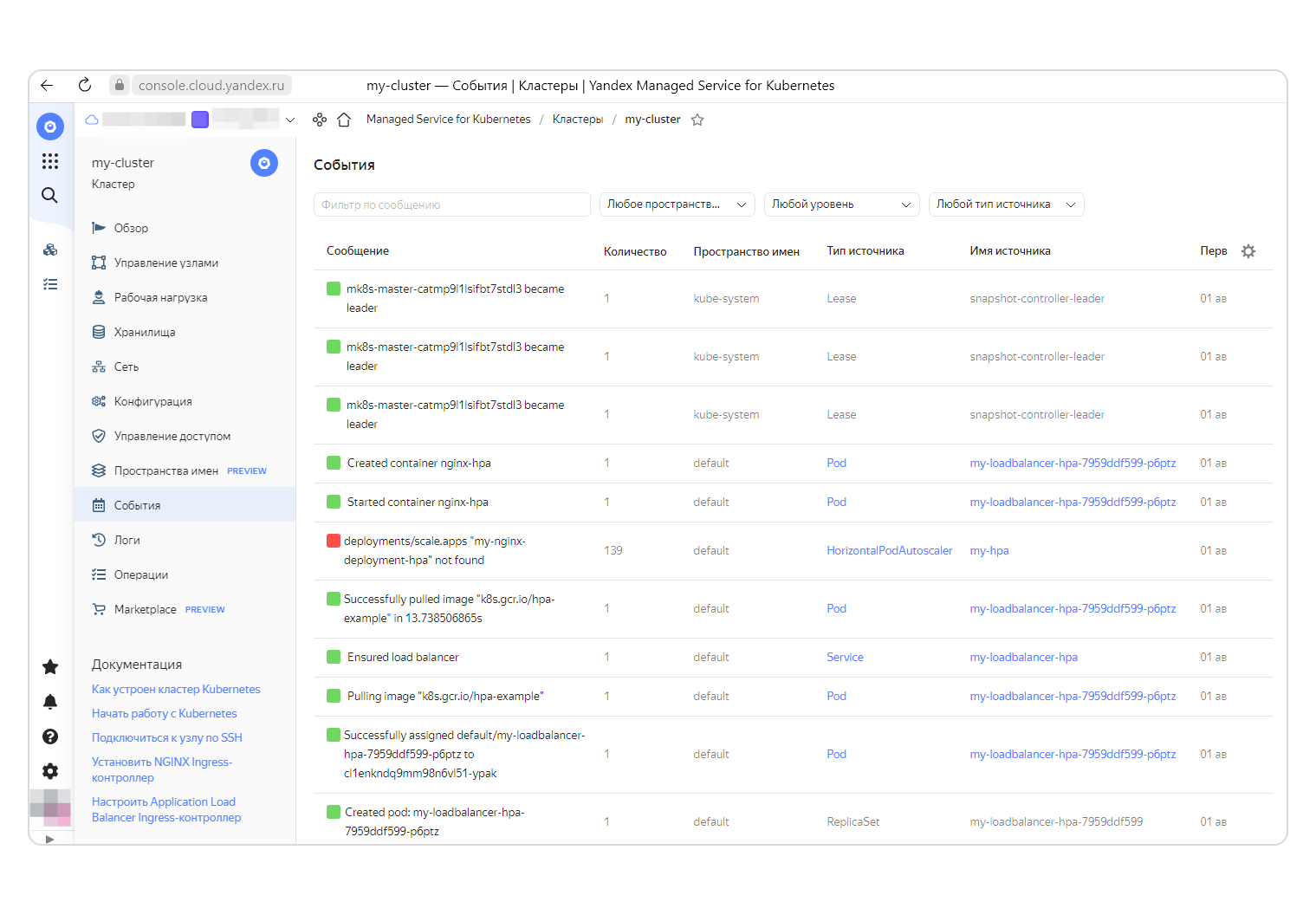
Для эксплуатации сервиса важно отслеживать не только состояние ресурсов, но и события в кластере.Вернитесь в головной раздел кластера и перейдите в События. Их, как видите, много. Чтобы находить события быстрее, фильтруйте их с помощью поля Фильтр по сообщению и трёх выпадающих списков.
-
Вы можете настроить мониторинг и видеть только те данные, которые хотите. Вот как это делается.На панели слева переключитесь в раздел Сеть. В последней колонке нажмите значок шестерёнки. Откроется список полей, которые выводятся в детализации. Включайте и отключайте их.
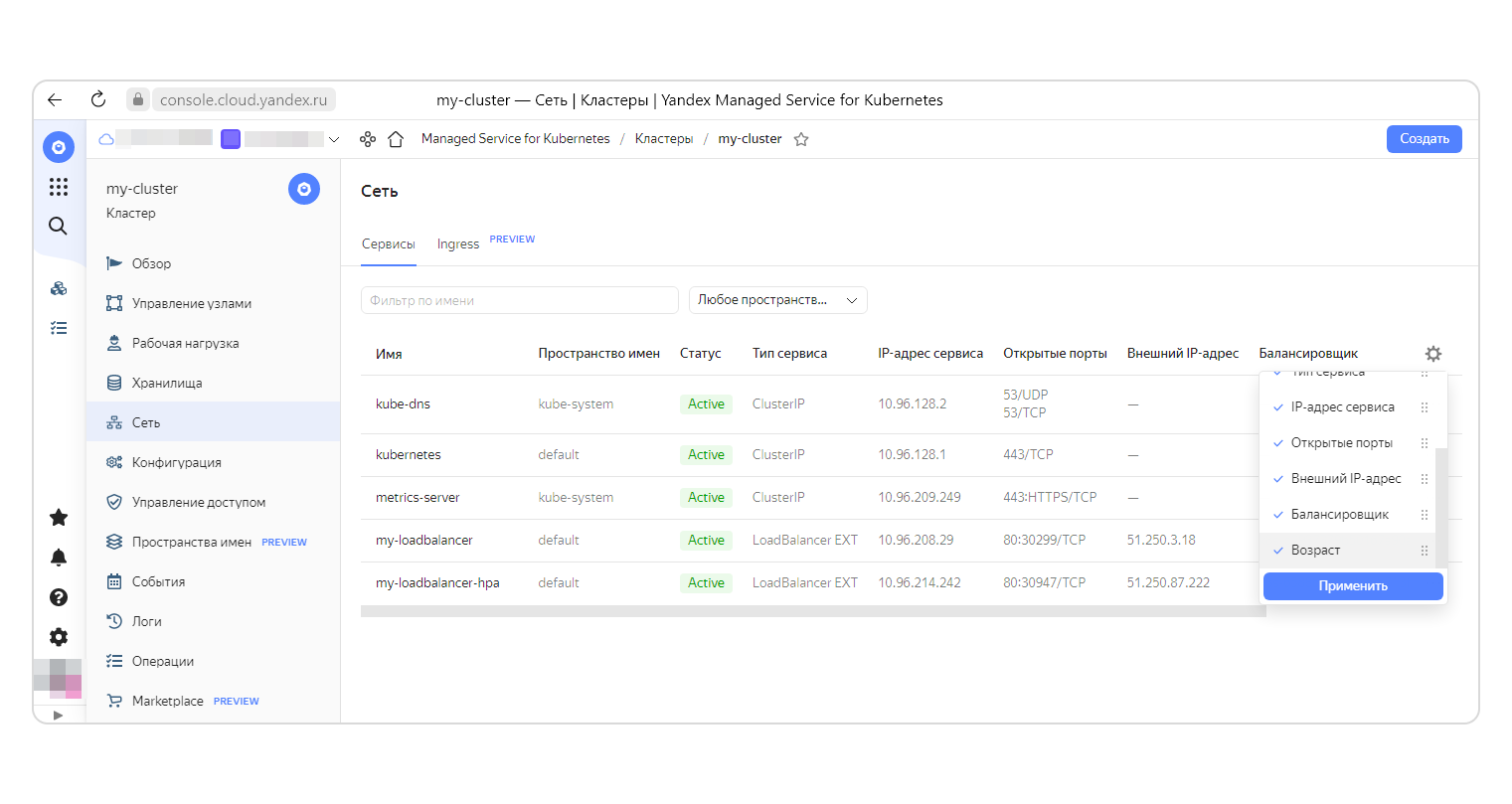 Теперь в разделе Сеть откройте любой сервис и убедитесь, что в детализации остались именно те поля, которые вы отметили.
 -
Попробуйте сами исследовать возможности мониторинга для ресурсов кластера: узлов, подов, балансировщика, сервисов.
-
Закройте окно с запущенной утилитой
wget. Понаблюдайте, как меняется количество активных узлов и подов. Через некоторое время лишние ресурсы освободятся. Найдите на графиках момент выключения нагрузки.