ПР. Создание алерта
Кратко:
- Создание алерта для мониторинга трафика на сайте
- Использование сайта клиники «Доктор Айболит» для примера
- Настройка алерта на дашборде
- Создание канала для получения алертов: выбор метода, получателей, имени канала
- Настройка режима повторения уведомлений для каждого канала
- Просмотр срабатывания алерта при подаче трафика на сайт
- Мониторинг и алерты - последний урок курса DevOps
- Следующей темой для изучения станет Serverless - создание решений с применением «родных» для облака технологий
Практическая работа. Создание алерта
В этой практической работе вы создадите алерт для случая, если трафик на сайте вдруг начнет существенно расти. Снова используйте сайт клиники «Доктор Айболит», для которого настраивали графики на дашборде.
Вы можете перейти на вкладку Алерты и там настроить алерт с нуля. А можете отталкиваться от графиков, которые уже выведены в виджете. Ниже рассматривается именно второй вариант.
Создание алерта
-
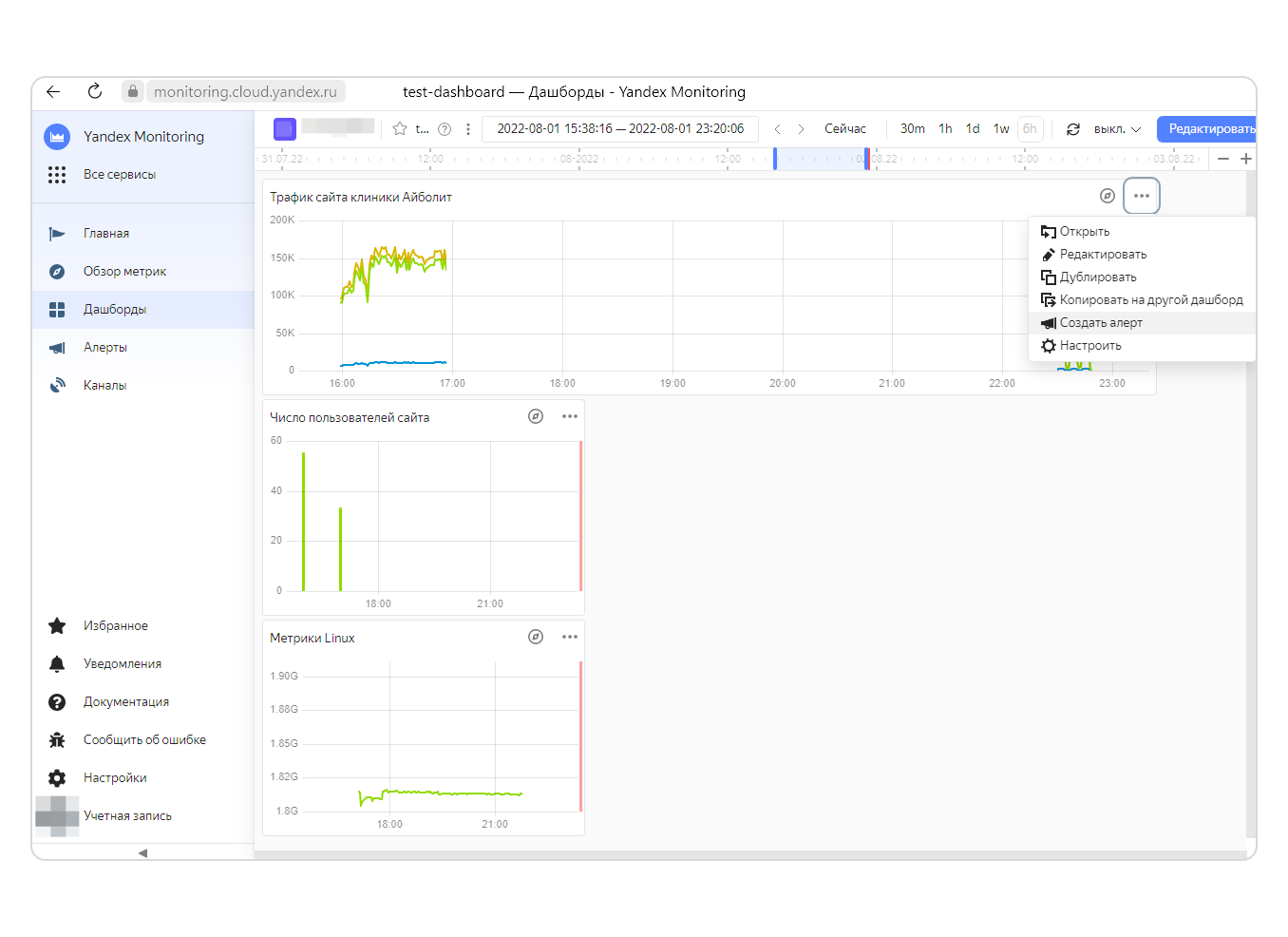
Вернитесь на созданный вами дашборд и в меню виджета «Трафик сайта» выберите пункт Создать алерт.
-
В блоке Условия срабатывания выберите Запрос для проверки - B (суммирующую функцию)
-
Теперь задайте имя и, если хотите, описание алерта. Остальные настройки можете оставить без изменений.
-
Теперь нужно выбрать канал для получения алертов. У вас пока ещё нет настроенных каналов, поэтому система предложит вам создать его. В блоке Уведомления нажмите Добавить и кликните на Плюс.

-
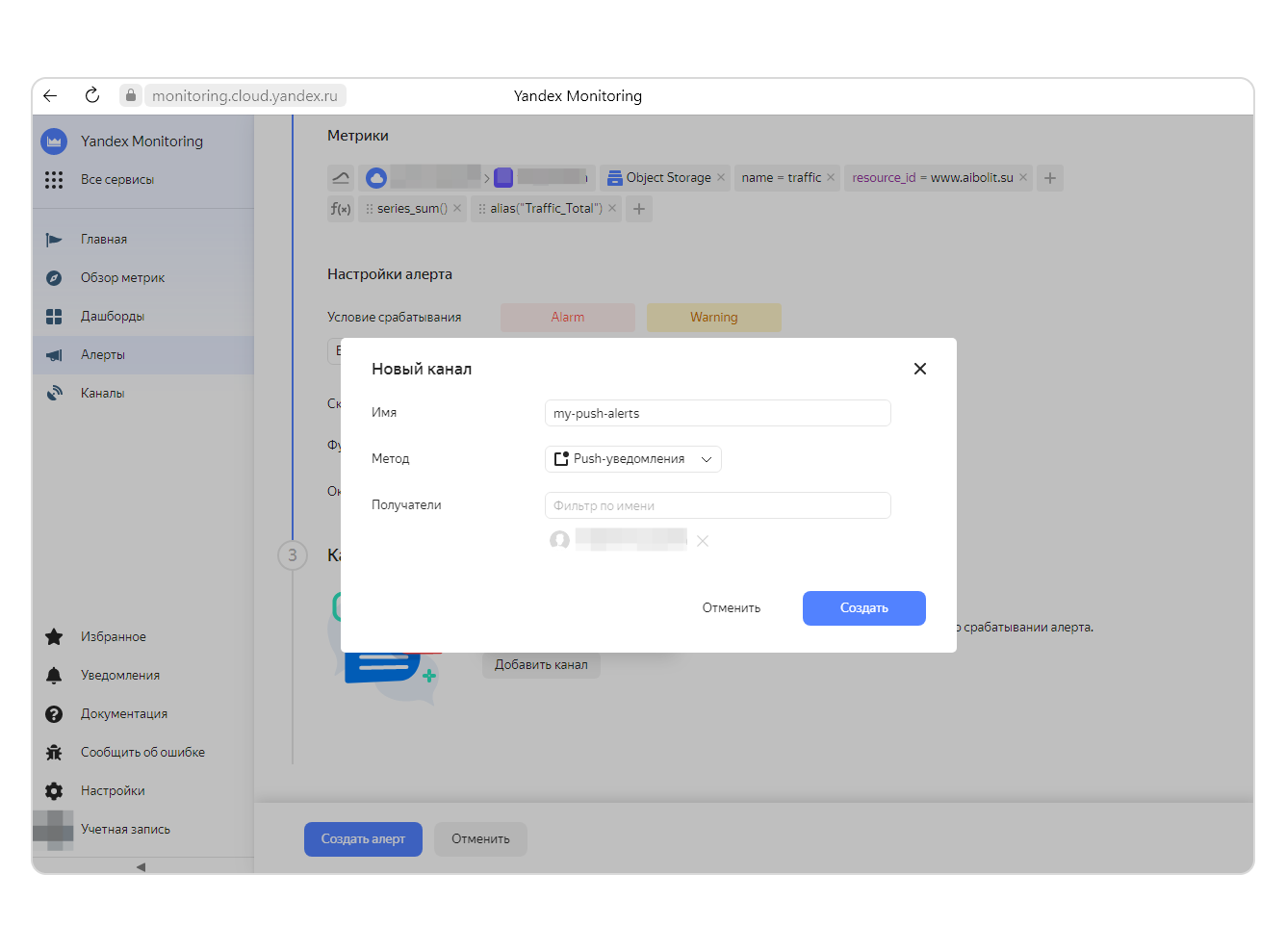
Укажите имя канала, выберите метод — Email, SMS или Push-уведомления. Укажите получателей — себя. Затем нажмите кнопку Создать.
-
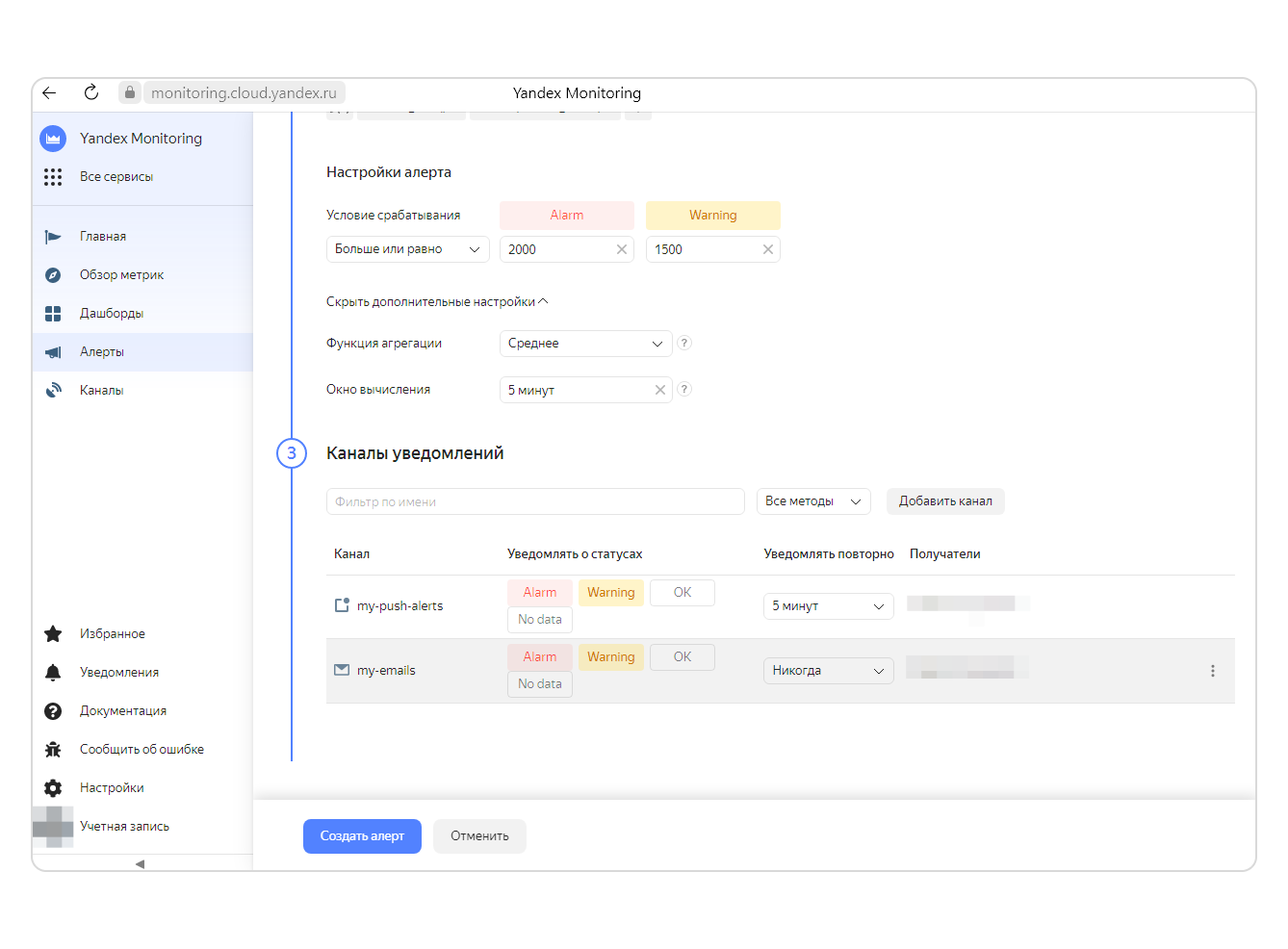
В настройках алерта выберите только что созданный канал.Вы можете указать для одного алерта несколько каналов уведомлений. Например, если вы хотите получать алерты об увеличении трафика сайта не только в виде Push-уведомлений, но и по электронной почте, создайте еще один канал с методом Email и выберите также и его.Для каждого канала можно настроить режим повторения уведомлений. Например, в данном случае при превышении трафика будет отправлен один алерт по электронной почте, а алерты в виде push-уведомлений будут отправляться каждые 5 минут до тех пор, пока проблема не будет устранена.
-
Нажмите кнопку Создать алерт.Вы увидите настройки созданного алерта, а сверху — его текущий статус
OK.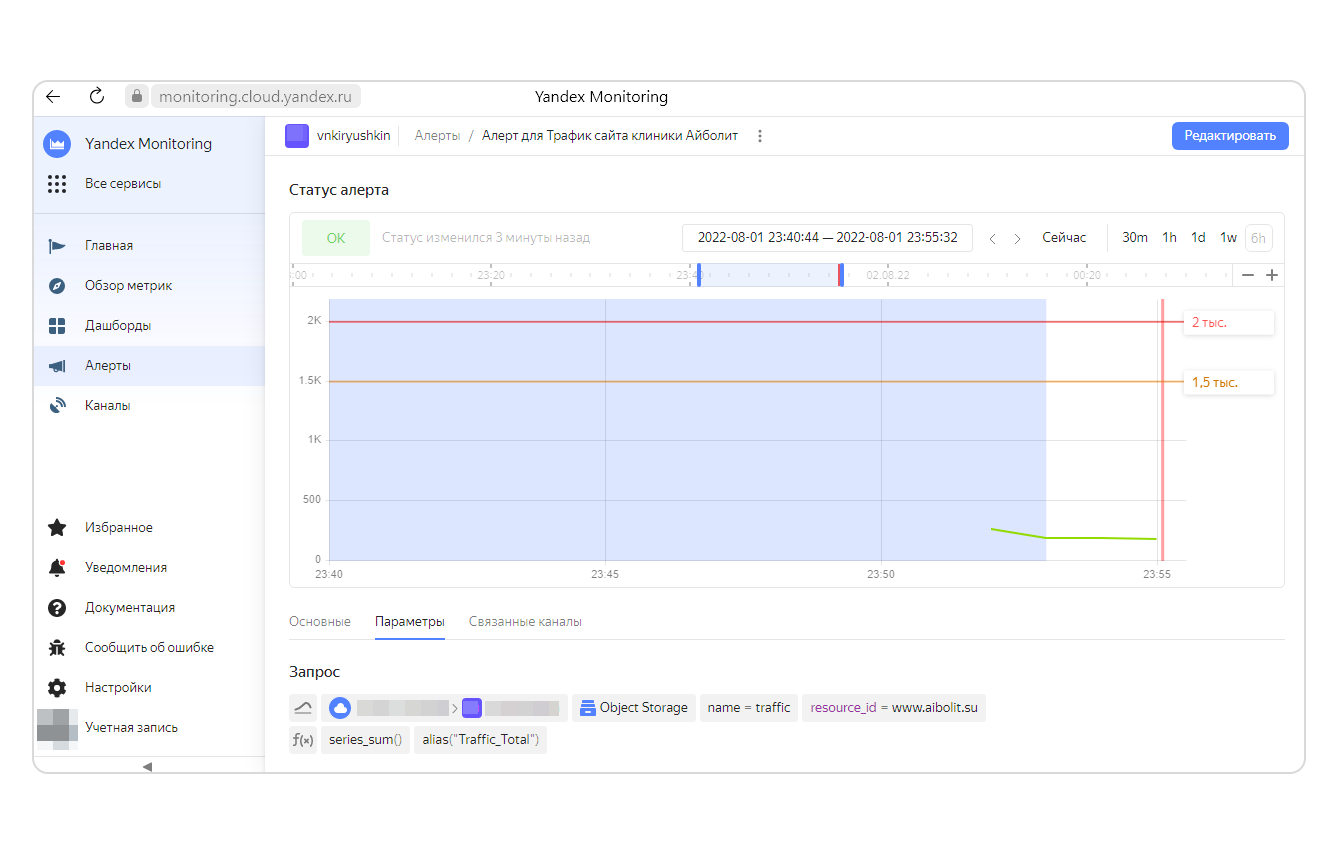
-
Нажмите слева на вкладку Алерты. Вы увидите ваш алерт, сейчас он единственный в списке. Когда алертов станет больше, вам понадобятся инструменты для работы с ними. Например, вы сможете отобрать из списка только алерты, имеющие статус
AlarmилиWarning, или временно деактивировать отдельные алерты.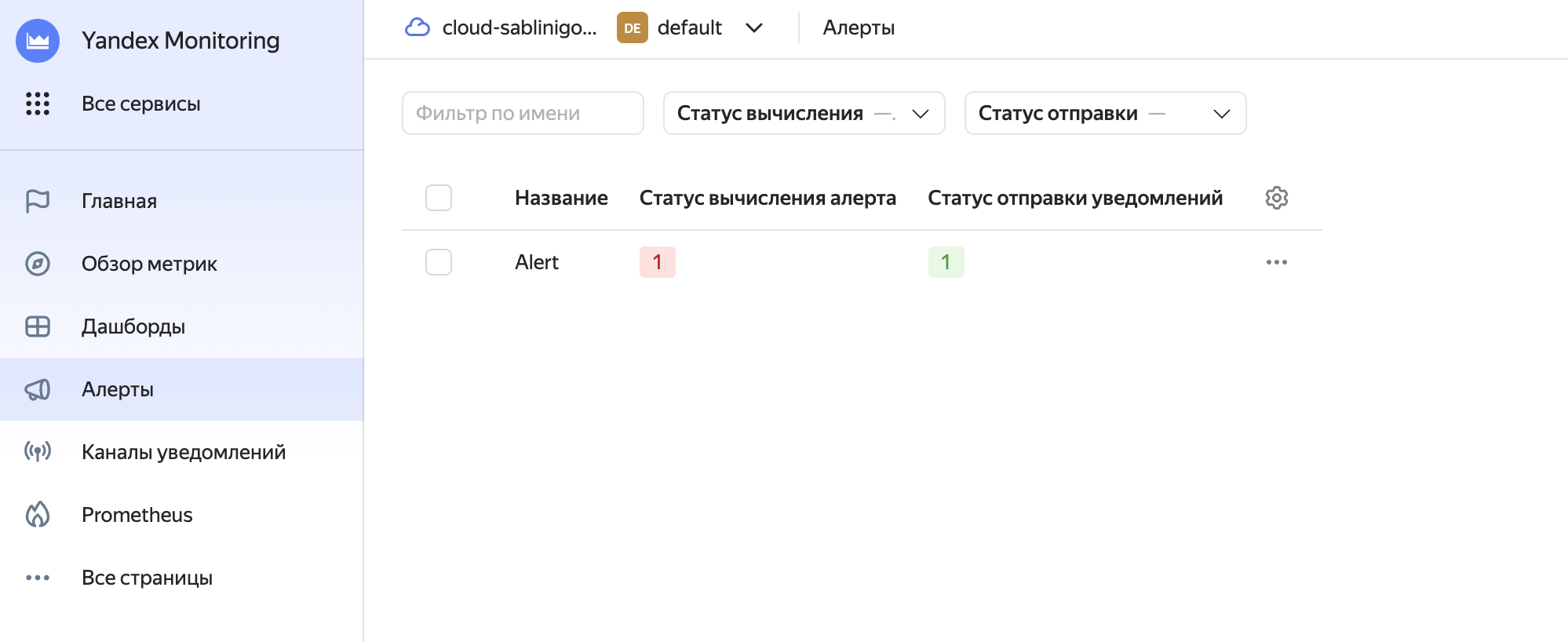
Срабатывание алерта
-
Теперь посмотрим, как срабатывает алерт. Подайте трафик на сайт, который вы мониторите:
while true; do wget -q -O- <адрес_сайта>; doneПодождите немного и понаблюдайте за ростом нагрузки. Через какое-то время трафик начнет превышать пороговое значениеWarning, и вы начнете получать Push-уведомления.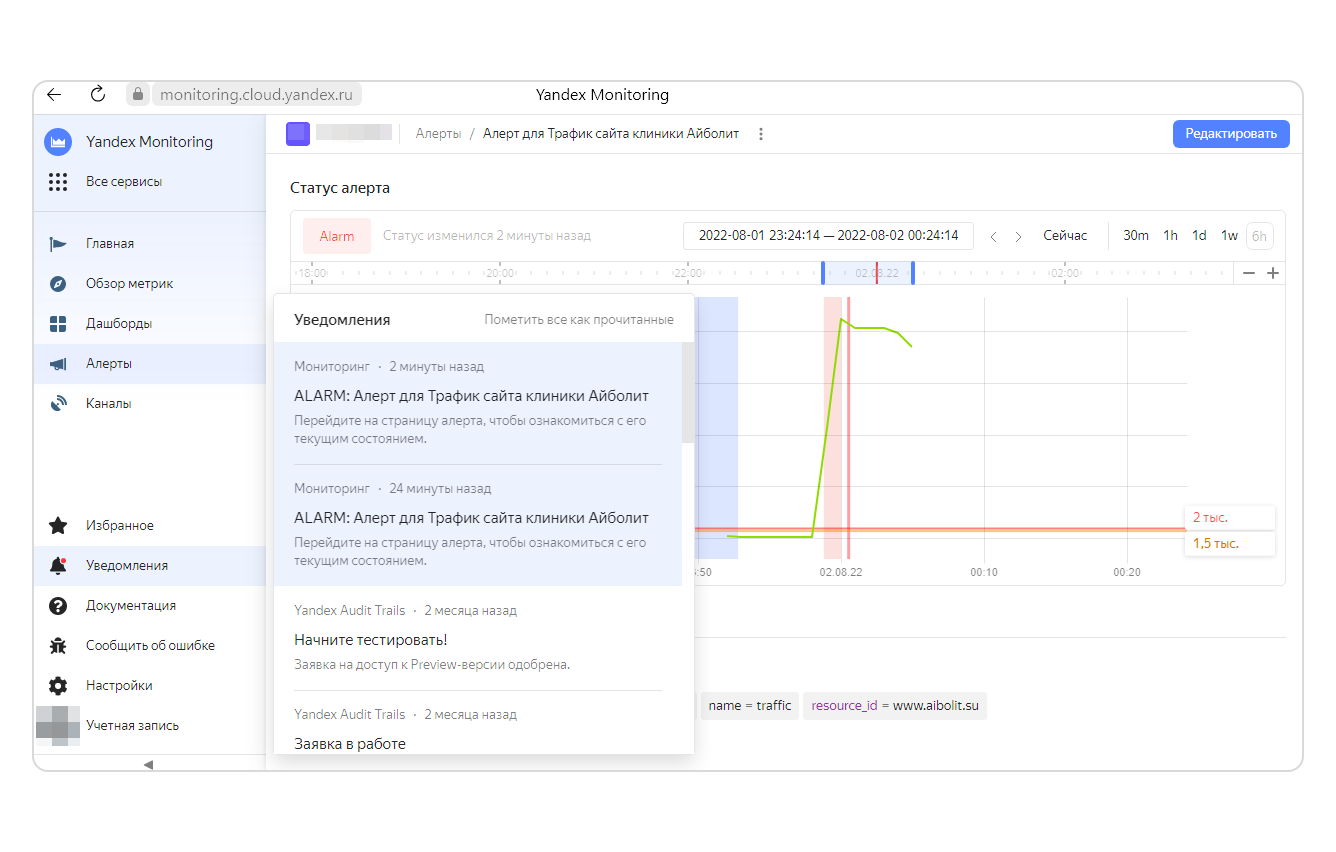 Если у администратора настроены другие каналы для алертов, он получил бы SMS или Email с предупреждением о пороговом значении трафика.Как видите, алерты позволяют вовремя привлекать внимание администратора и устранять даже потенциальные, ещё не случившиеся проблемы.
Поздравляем, вы завершили тему «Мониторинг и алерты»
Это был последний урок из курса DevOps. Поздравляем вас с успешным завершением курса! Вы познакомились с основными подходами по обеспечению доступности сервисов в среде Yandex Cloud. Следующей большой темой для изучения станет Serverless — создание решений с применением «родных» для облака технологий.