ПР. Поиск самой затратной виртуальной машины
Кратко:
- Создание четырех виртуальных машин с разным количеством vCPU для практики.
- Маркировка ВМ метками для определения самой затратной виртуальной машины.
- Использование интерфейса командной строки (CLI) Yandex Cloud для установки меток.
- Установка меток на виртуальные машины с использованием универсального шаблона команды.
- Просмотр размеченных машин в Yandex DataLens на вкладке Labels.
- Установка меток на ресурсы, требующие пристального внимания для слежения.
- Необходимость автоматического помощника для постоянного контроля потребления ресурсов.
- Удаление ненужных виртуальных машин после практики.
Практическая работа. Поиск самой затратной виртуальной машины
Примечание
Перед началом этого урока создайте четыре виртуальные машины — с 5, 20, 50 и 100% vCPU — и сделайте небольшой перерыв. Нужно как минимум 15 минут, чтобы вы увидели их потребление на дашбордах.
В боевых проектах вам часто придётся искать самую большую статью расходов, а потом придумывать, что с ней делать. Сейчас вы научитесь маркировать ВМ метками, чтобы понять, какая из них обходится дороже всего. Такими же метками можно размечать ресурсы и других сервисов Yandex Cloud.
Если у вас ещё нет интерфейса командной строки Yandex Cloud
-
Универсальный шаблон команды добавления метки выглядит следующим образом:
yc <имя сервиса> <тип ресурса> add-labels <имя или идентификатор ресурса> --labels <имя метки>=<значение метки>Давайте уточним его для нашей задачи. Имя сервиса —compute, тип ресурса —instance. Идентификатор ресурса вы найдёте в консоли на странице обзора ВМ:
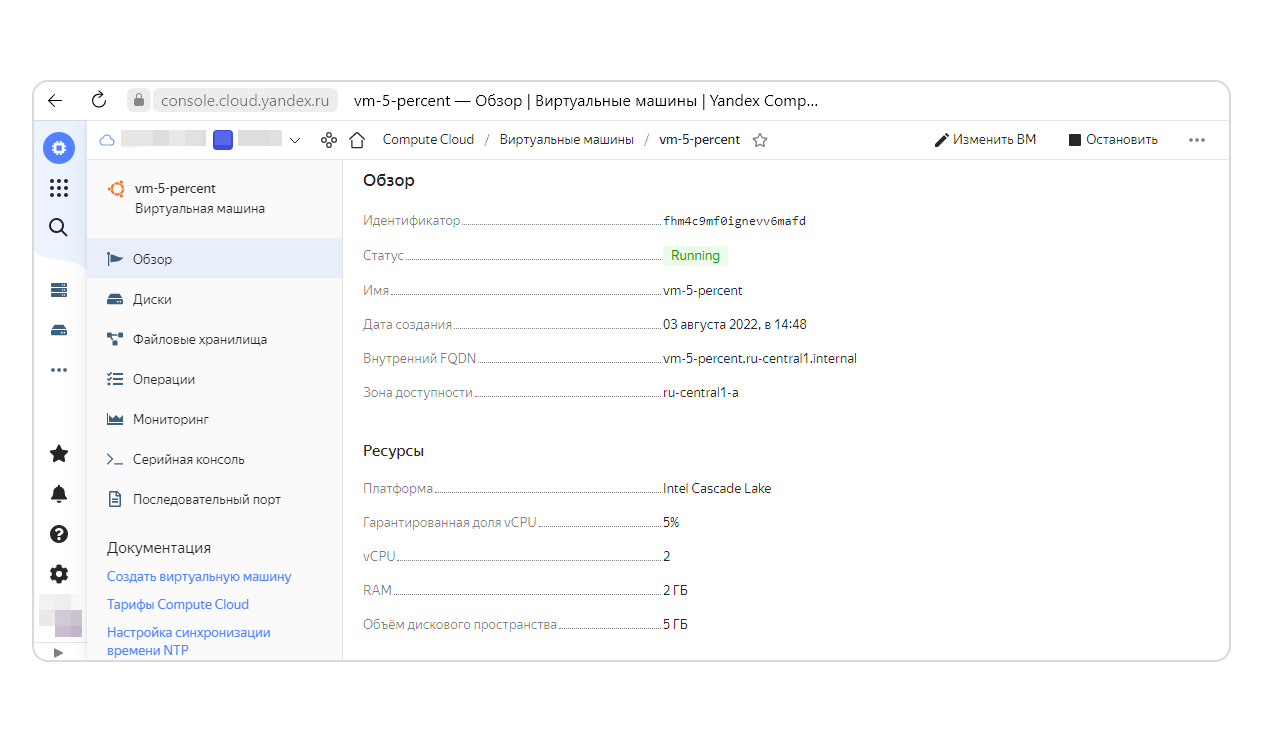
Имя метки и значение метки задайте на свой вкус: можно использовать латиницу, цифры, дефисы и подчёркивания (не больше 63 символов).
Если вы сделали всё правильно, то увидите результат выполнения команды:
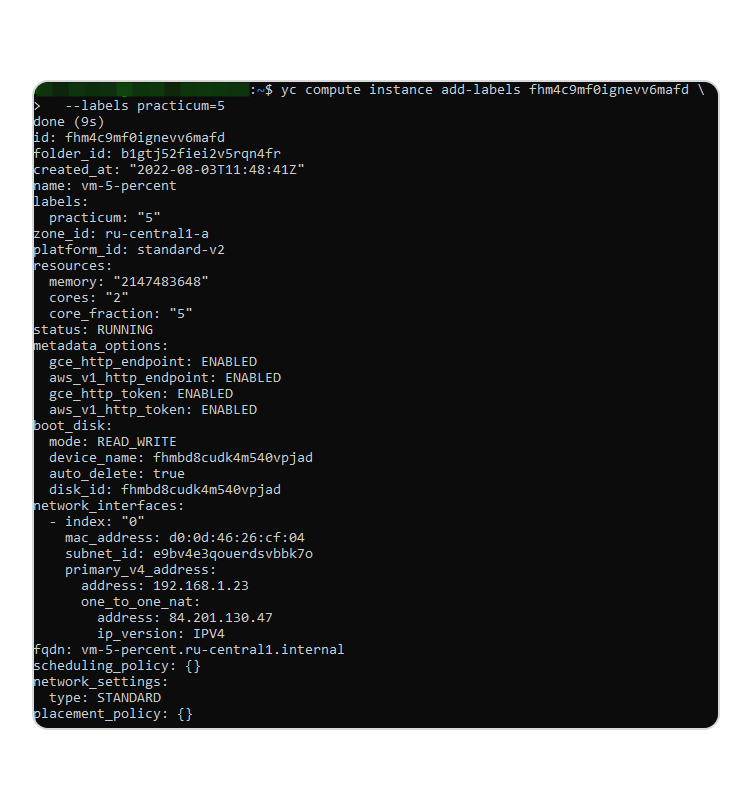
-
Повторите те же действия для трёх оставшихся ВМ.Когда закончите с метками, сделайте паузу. Системе понадобится несколько минут, чтобы отобразить данные размеченных машин в Yandex DataLens.
-
В DataLens откройте дашборд Yandex Cloud Billing Dashboard и перейдите на вкладку Labels. Найти самую дорогую ВМ будет несложно:
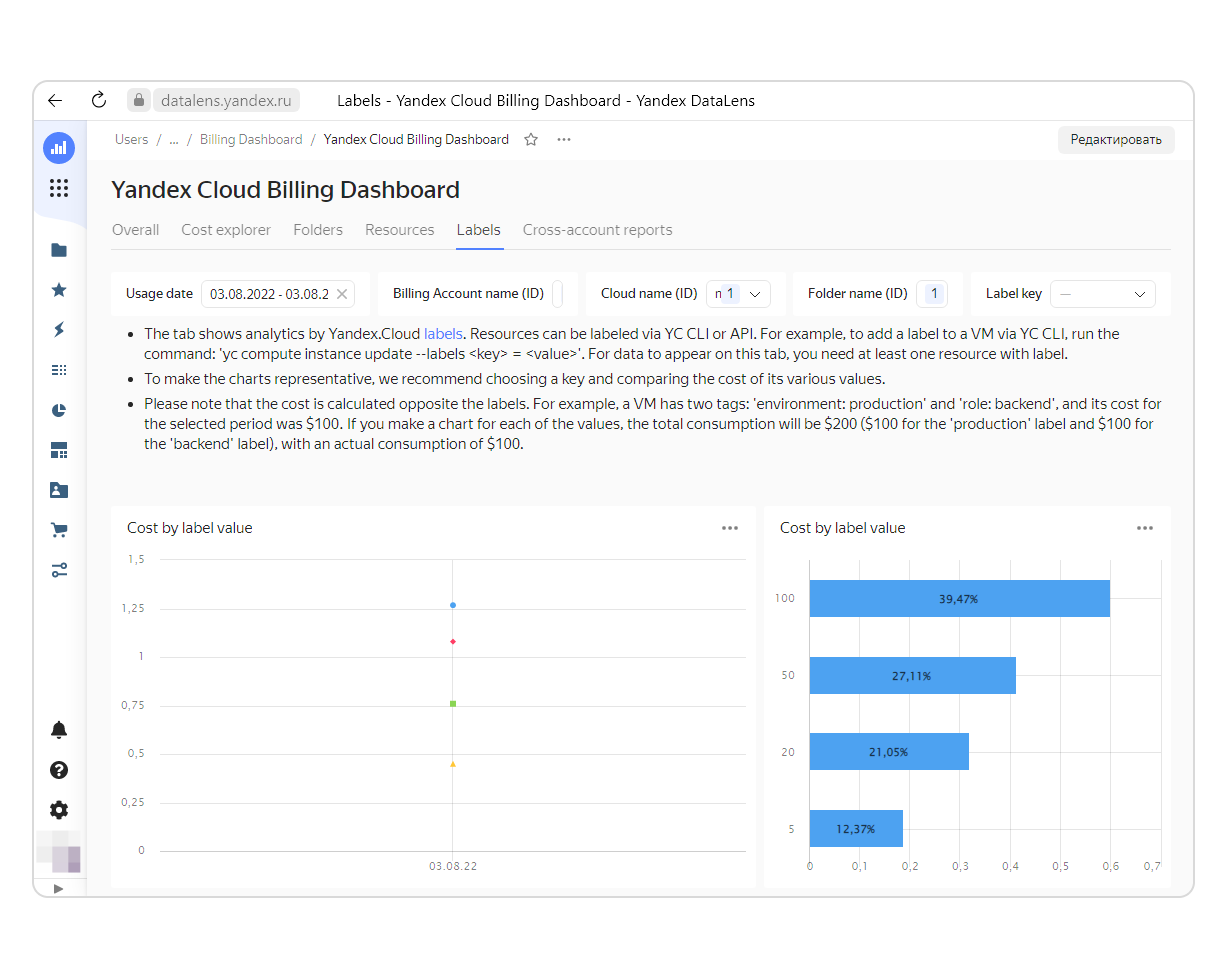
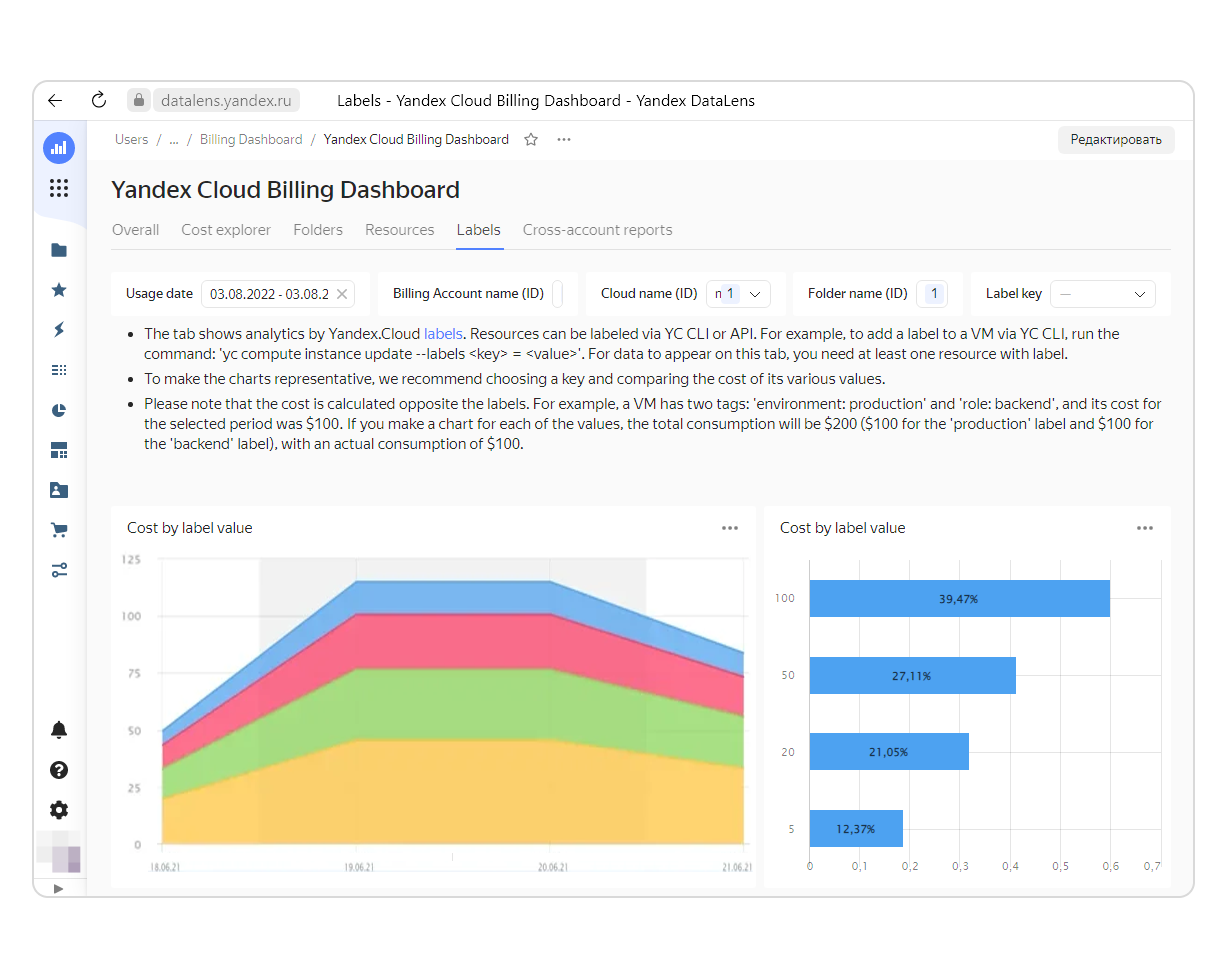
Устанавливайте метки на те ресурсы, которые требуют пристального внимания, и тогда вам будет легче за ними следить.
Однако самостоятельно следить за потреблением в режиме нон-стоп просто невозможно. Чтобы всегда оставаться в курсе потребления и не уйти в минус при его резком всплеске, нужен автоматический помощник. О нём мы расскажем на следующем уроке.
После практической работы не забудьте удалить ненужные виртуальные машины!
- Категория: Cloud Services Engineer
- Просмотров: 757
Анализ потребления
Кратко:
- Детализация расходов на услуги Yandex Cloud помогает сократить затраты.
- Грамотный анализ потребления ресурсов помогает найти ошибки и устранить переплаты.
- Важно тестировать новую функциональность и следить за потреблением ресурсов.
- Сравнение данных биллинга с данными Yandex Monitoring помогает выявить неэффективные расходы.
- Неэффективные расходы могут быть связаны с пиковой нагрузкой на ВМ в определенные дни.
- Использование Instance Groups и меток помогает найти самую дорогую ВМ в системе.
Анализ потребления
Детализация расходов нужна не только для того, чтобы узнать, сколько предстоит заплатить за услуги Yandex Cloud. Это ещё и инструмент сокращения затрат.
Пользователи часто совершают одну и ту же ошибку: разворачивают систему в облаке и не обращают внимания на то, как потребляются ресурсы. В то же время грамотный анализ потребления поможет найти ошибки, приводящие к переплатам, и устранить их.
На что уходит больше всего денег?
Допустим, у вас приложение для заказа такси. Вы решаете протестировать новую функциональность. Это вызывает всплеск потребления Managed Service for ClickHouse, тогда как потребление других сервисов остаётся примерно на прежнем уровне.
Теперь вы можете понять, насколько ваша идея экономически оправданна, и решить, стоит ли её запускать. А может, лучше выбрать другую базу данных и платить меньше?
Какие ресурсы работают вхолостую?
Бывает полезно сравнивать данные биллинга с данными Yandex Monitoring. Посмотрите, как неэффективно тратятся деньги:
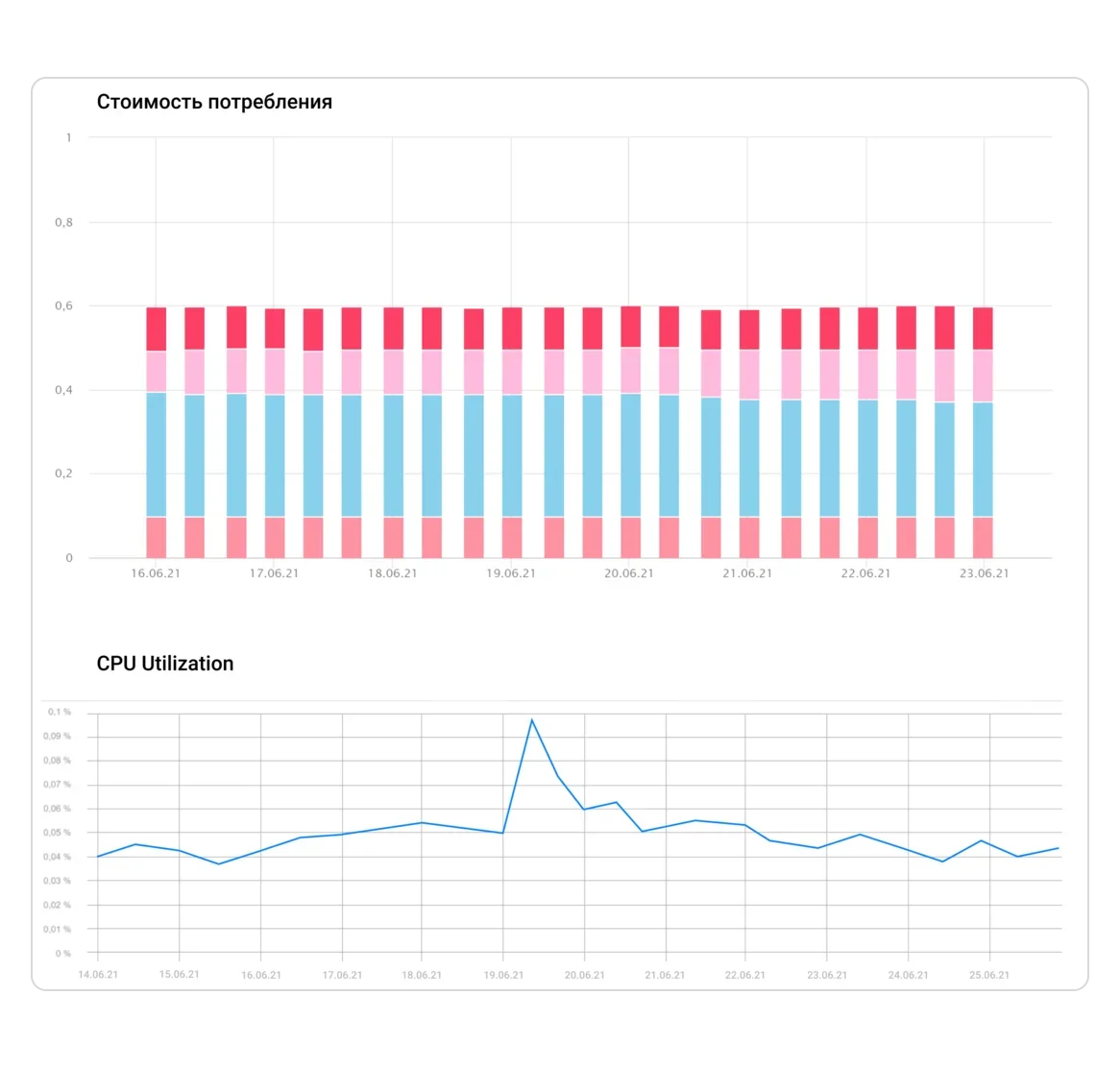
Здесь расходы (вверху) соотнесены с загрузкой CPU (внизу) по дням недели. Каждый день пользователь оплачивает мощные ВМ, готовые в любой момент обеспечить пиковую нагрузку. Но пик был только в среду. Если такое повторяется регулярно — возможно, для других дней стоит изменить конфигурацию ВМ. Как это сделать с помощью Instance Groups, вы уже знаете.
А о том, как найти самую дорогую ВМ в системе с помощью меток, вы узнаете из следующего урока.
Примечание
Перед началом следующего урока создайте четыре ВМ — с 5, 20, 50 и 100% vCPU и сделайте небольшой перерыв. Нужно как минимум 15 минут, чтобы вы увидели их потребление на дашбордах.
- Категория: Cloud Services Engineer
- Просмотров: 718
DataLens для контроля затрат. Экспорт детализации
Кратко:
- DataLens - сервис визуализации данных для контроля затрат в Yandex Cloud.
- Для мониторинга затрат в DataLens нужно создать подключение к Yandex Cloud Billing.
- Преимущества DataLens: метки для слежения за потреблением виртуальных машин, детализация на уровне каталогов и ресурсов, сравнение данных аккаунтов.
- Выгрузка данных в форматы CSV или XLSX для последующего анализа.
- Три способа контролировать затраты в Yandex Cloud: мониторинг в консоли управления, с помощью DataLens и выгрузка данных в формате CSV.
DataLens для контроля затрат. Экспорт детализации
DataLens — это знакомый вам сервис визуализации данных. Для биллинга он удобен тем, что позволяет следить за каждым ресурсом. Например, за конкретной виртуальной машиной.
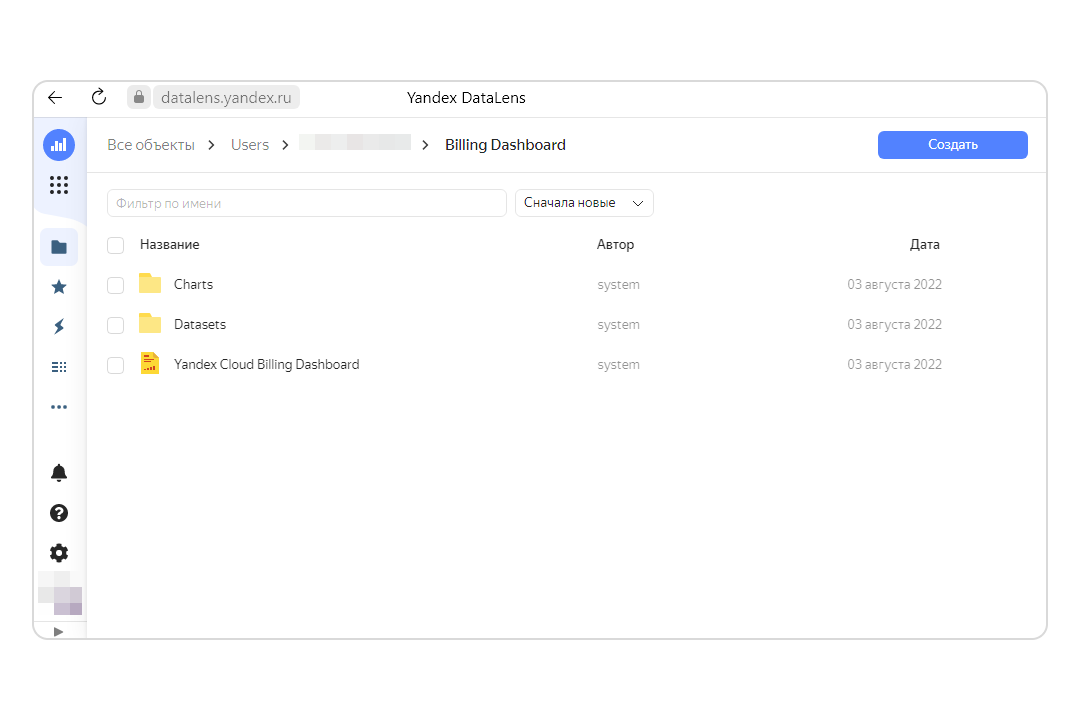
Чтобы начать мониторить затраты в DataLens, на странице подключений нажмите кнопку Создать подключение → Yandex Cloud Billing. Сервис предложит автоматически создать дашборд, чарты и датасет над подключением — согласитесь с этим и нажмите кнопку Создать подключение. Вам останется дать подключению имя и ещё раз нажать Создать. Дашборд будет называться Yandex Cloud Billing Dashboard:
Возможности DataLens для мониторинга затрат
По сравнению с мониторингом в консоли управления у DataLens есть несколько преимуществ:
-
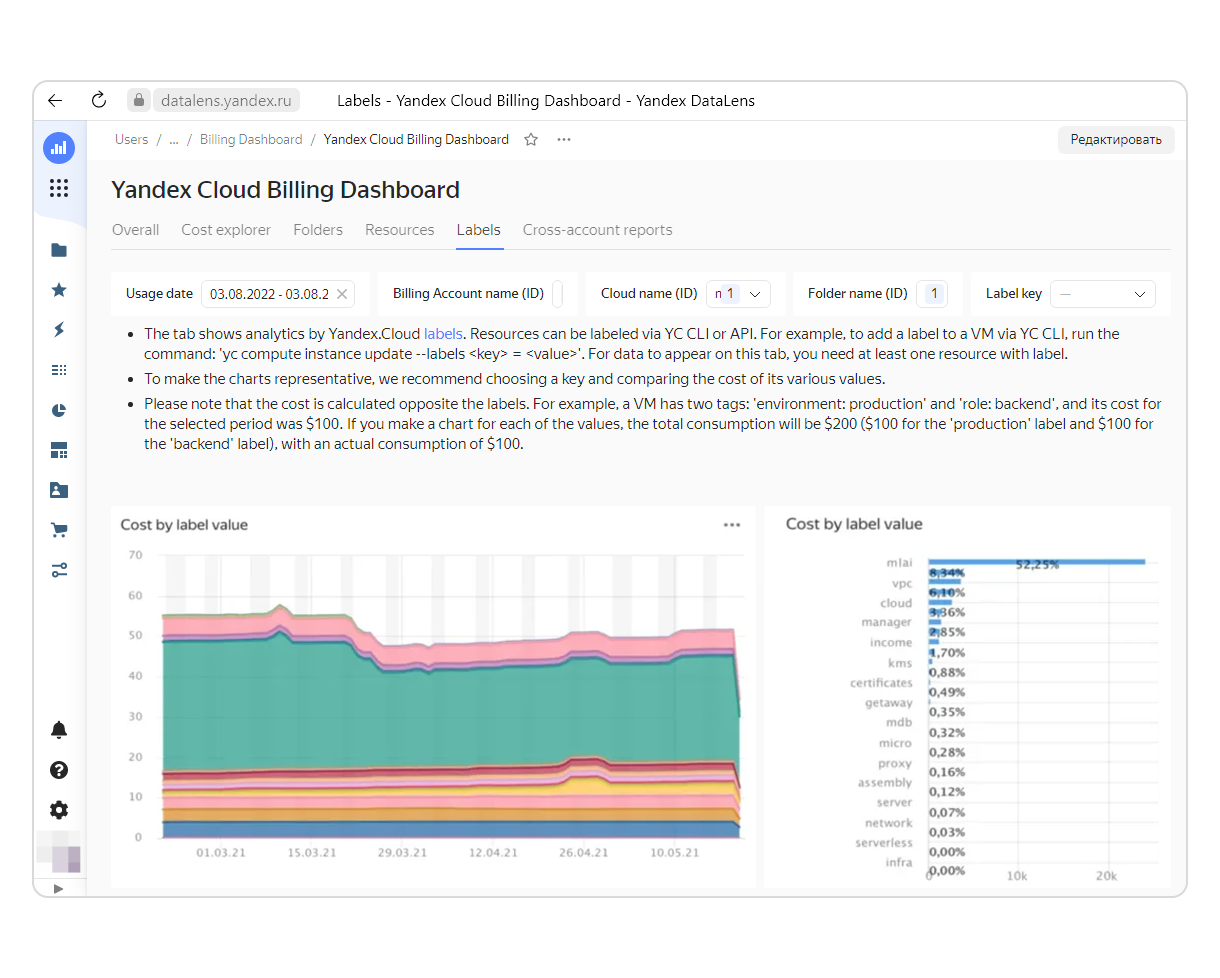
Метки (labels). Они позволяют следить за потреблением конкретных виртуальных машин, а не всего сервиса Compute. Если проводите тест на ВМ — повесьте на неё метку, чтобы знать, во сколько обойдутся испытания. Таким же образом легко найти самую затратную машину в облаке.Вся информация о метках отображается в разделе Labels:
-
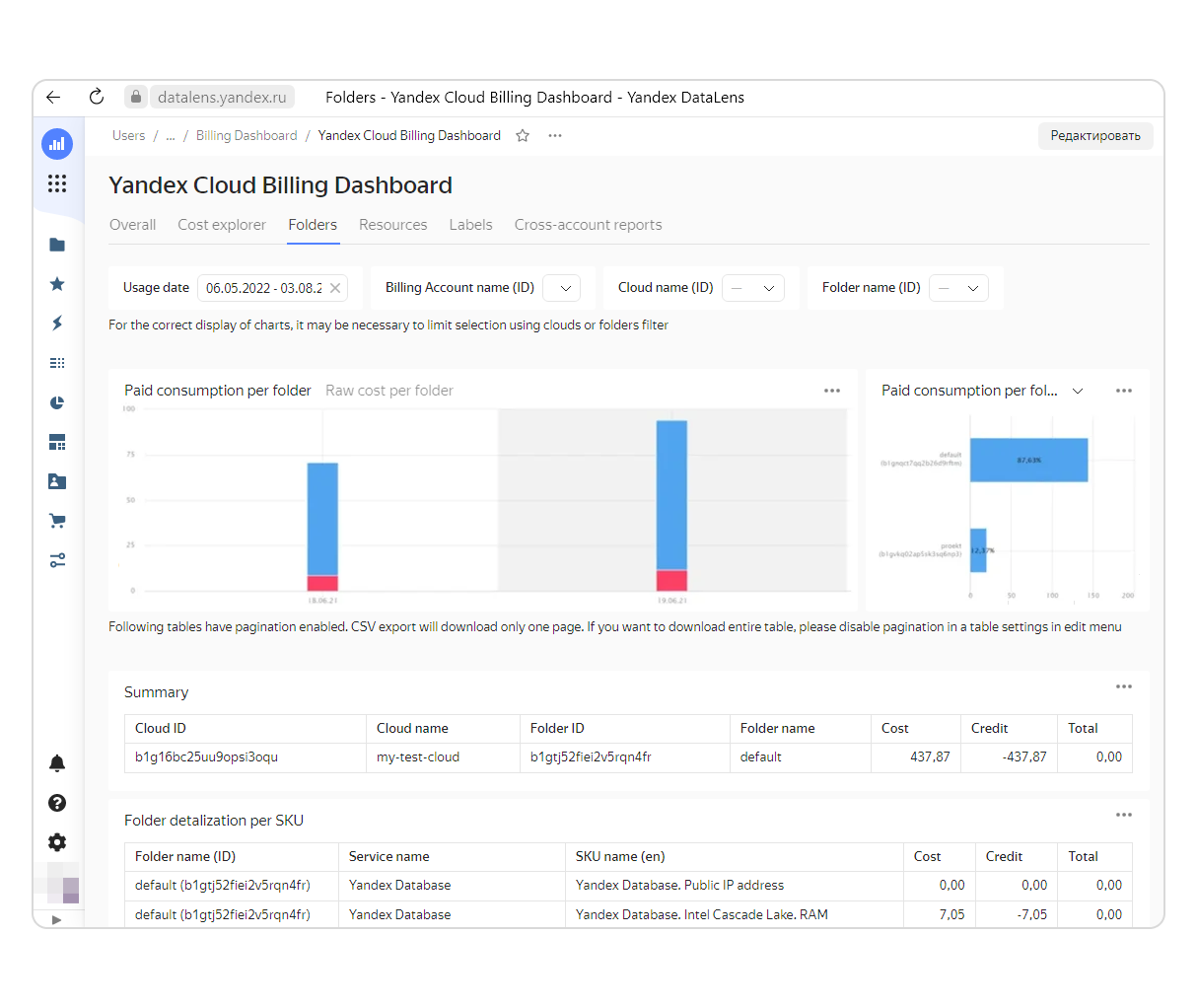
Детализация на уровне каталогов и ресурсов. В DataLens можно следить за потреблением каждого каталога или ресурса.Например, ваша компания работает с несколькими проектами. Для каждого в отдельном каталоге созданы ВМ. На вкладке Folders вы увидите, как распределяются затраты и потребление по всем проектам. Таблица под графиками покажет детальное потребление SKU в каждом каталоге:
-
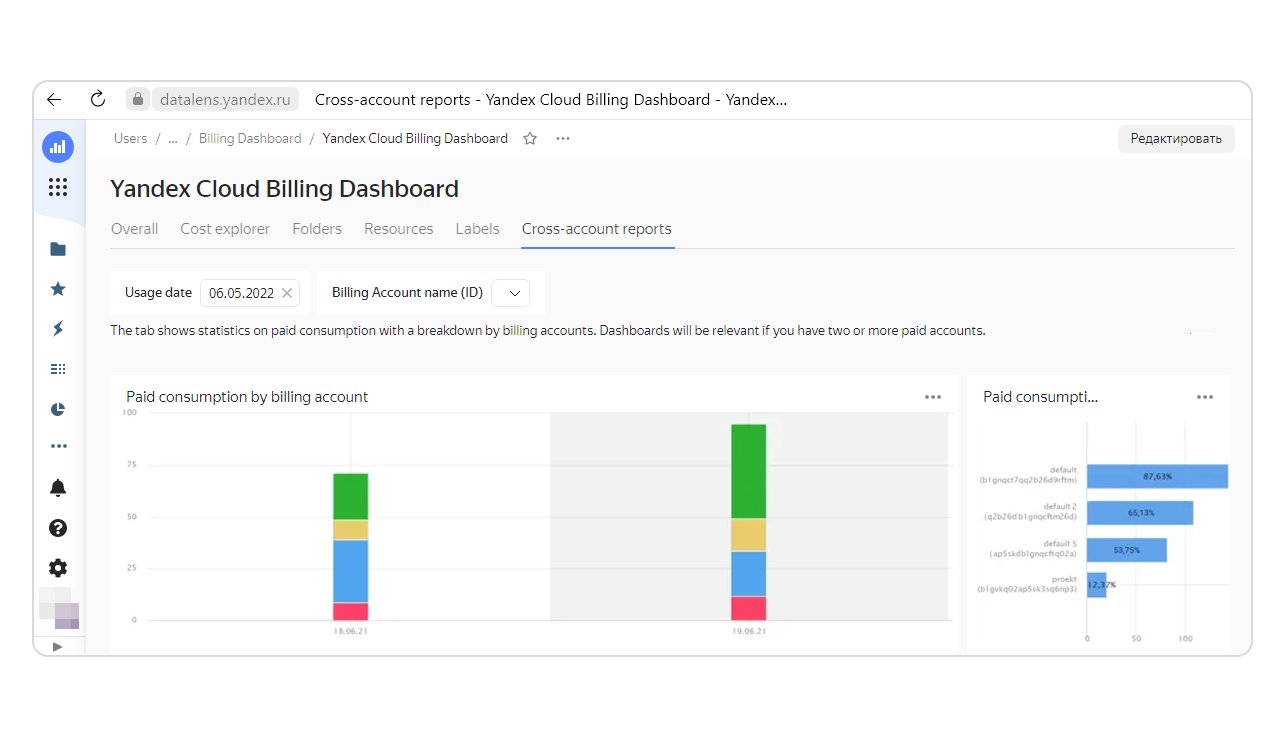
Сравнение данных аккаунтов. Это пригодится, если вы работаете с несколькими компаниями и ведёте много платёжных аккаунтов. DataLens покажет потребление по всем аккаунтам сразу на одном дашборде (вкладка Cross-account reports):
Вы можете выгрузить данные любого чарта в форматах CSV или XLSX или настроить регулярный экспорт детализации в этих форматах в Object Storage.
Чем полезен экспорт детализации?
CSV-файл даёт полную свободу действий: вы можете обрабатывать его автоматически исходя из своих задач.
Представьте, что ваша компания работает с 3D-графикой. У неё десятки ВМ для рендеринга и столько же заказчиков. Для каждого требуется создавать счета. Как разобраться, сколько ресурсов ушло на задачу клиента? Очень просто: маркируете машины метками по принадлежности к клиенту, выгружаете данные потребления в CSV-файл и на основе этих данных рассылаете счета за услуги.
Настроить экспорт нужно всего лишь один раз. Каждый день в бакете Object Storage будет автоматически создаваться файл с детализацией.
Теперь вы знаете о трёх способах контролировать затраты в Yandex Cloud — мониторинг в консоли управления, с помощью DataLens и путем выгрузки данных в формате CSV для последующего анализа. На следующем уроке вы научитесь анализировать полученные данные.
- Категория: Cloud Services Engineer
- Просмотров: 921
Мониторинг затрат в консоли управления
Кратко:
- Мониторинг затрат в Yandex Cloud важен для получения максимальной пользы за минимальные средства.
- Детализация затрат доступна в консоли управления Yandex Cloud.
- Три способа контролировать затраты: детализация в консоли, использование DataLens, отгрузка детализации в формате CSV.
- Детализация в консоли позволяет узнать стоимость и фактический расход ресурсов.
- Детализация может отображать стоимость сервиса и его процент от общего потребления.
- Для получения информации о каждой SKU можно выбрать группировку по продуктам.
- Мониторинг в консоли подходит для общего обзора, DataLens и выгрузка детализации в CSV используются для более детального контроля.
Мониторинг затрат в консоли управления
Теперь вы знаете, как и за что платят в Yandex Cloud. Но этого мало. Чтобы получить от облака максимум пользы за минимум средств, надо анализировать затраты.
Если вы всю жизнь писали код и никогда не работали с финансами — не пугайтесь. Для этого не нужно быть бухгалтером. Yandex Cloud даёт полную детализацию расходов и визуализирует её на удобных графиках.
Вот три способа контролировать затраты в Yandex Cloud:
- Детализация затрат в консоли.
- Использование DataLens.
- Отгрузка детализации в формате CSV.
Первый способ самый простой. С него и начнём.
Детализация затрат в консоли
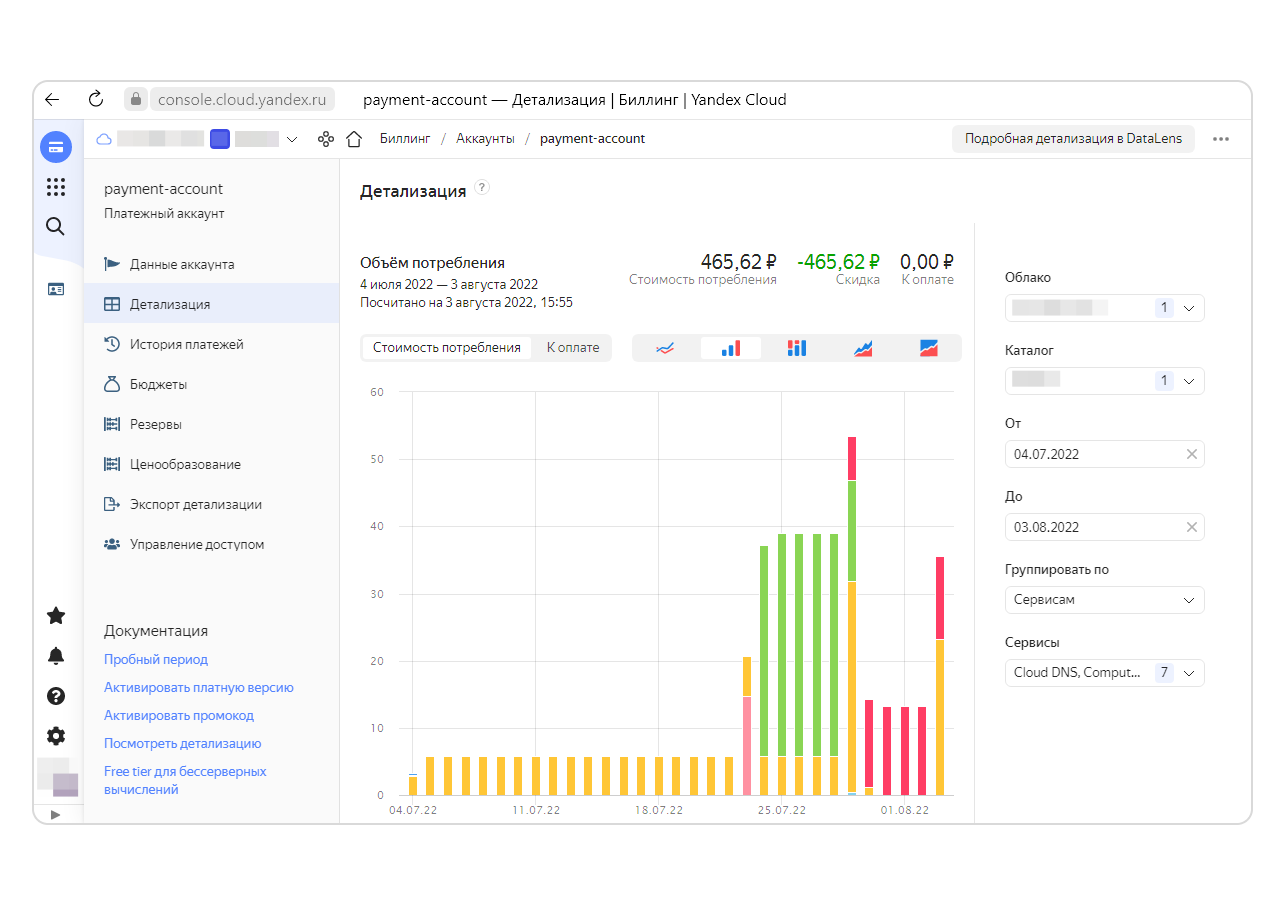
Чтобы узнать, сколько ресурсов потребил сервис, зайдите в консоль управления и выберите Биллинг → Нужный платёжный аккаунт → Детализация.
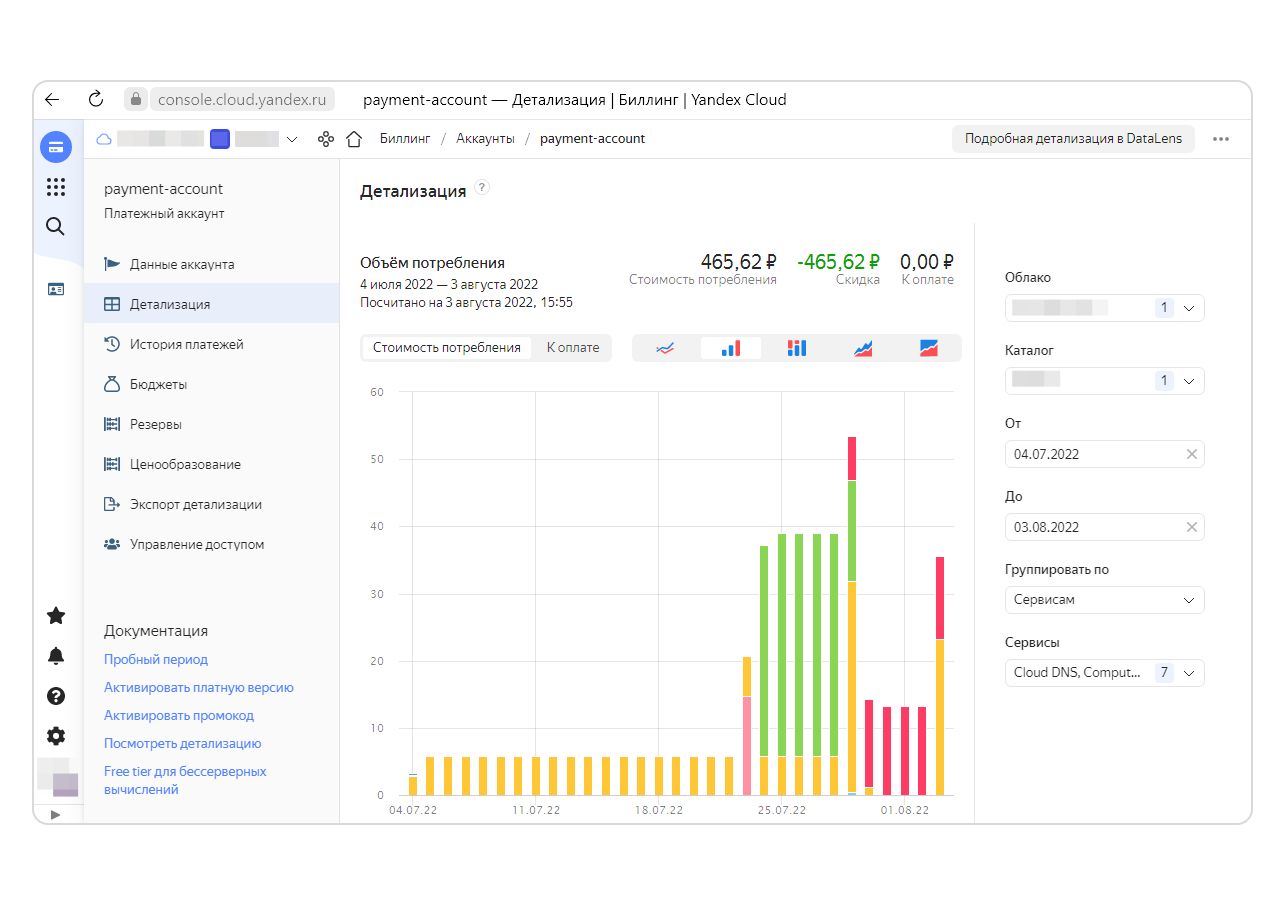
Фильтр К оплате показывает стоимость ресурсов с учётом грантов (если они у вас есть), а фильтр Стоимость потребления — фактический расход ресурсов:

На графике можно посмотреть детализацию по одному или нескольким облакам и выбрать отрезок времени. Общая информация за выбранный период сводится в таблице под дашбордом.
Наведите указатель на график — вы увидите, сколько заплатили за каждый из ресурсов в определённый день.
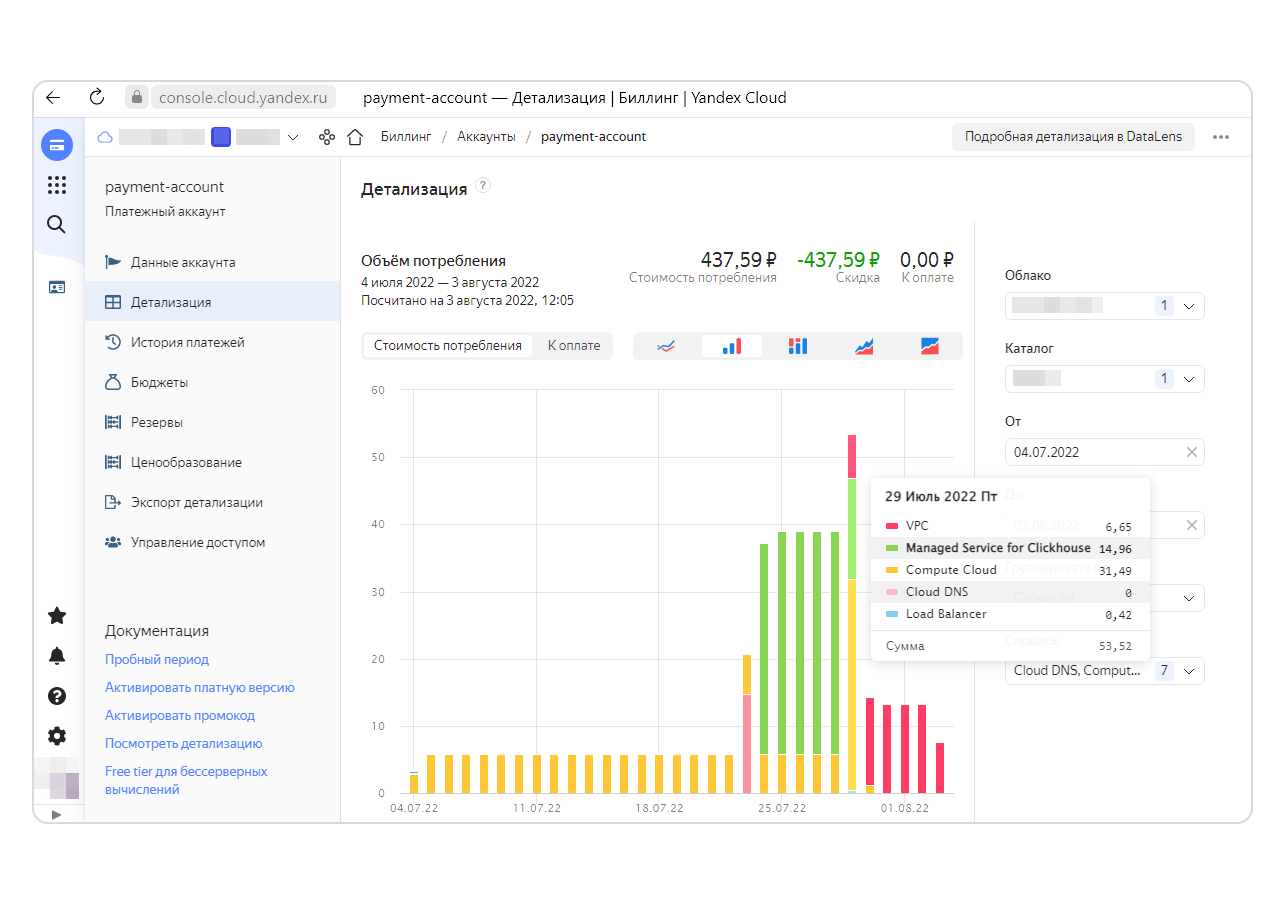
Детализация может отображать не только стоимость сервиса, но и его процент от общего потребления. Эти данные будут в соседней колонке, и их удобно сравнивать:
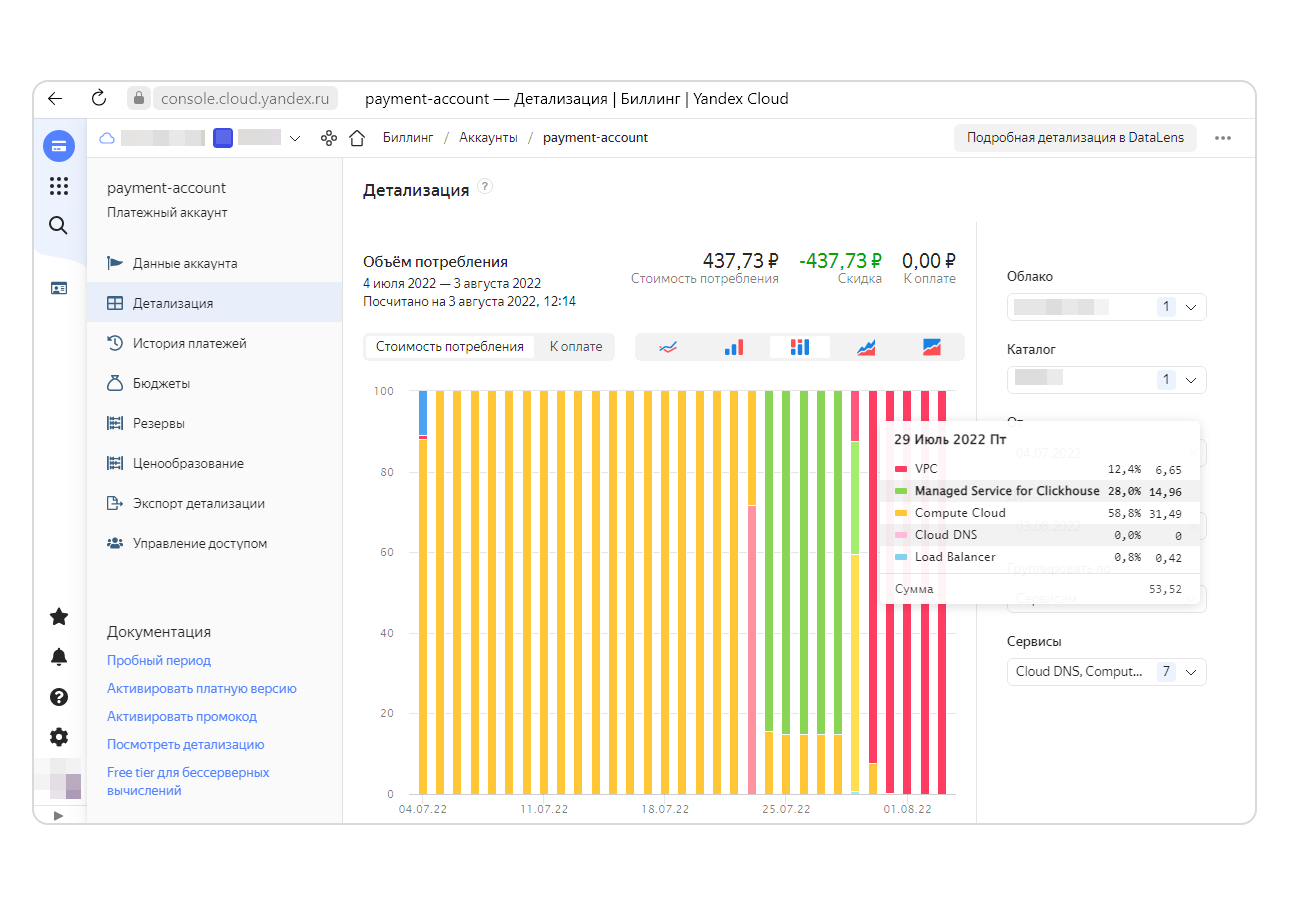
Чтобы сделать так — нажмите третью кнопку тулбара с изображениями диаграмм:

Но и такое представление не всегда удобно. Что, если у вас несколько ВМ с разным объёмом RAM и vCPU? Стоят они по-разному, но вы видите только общую сумму за всё. Тут хочется видеть информацию не просто о сервисе (например Compute Cloud), а о каждой SKU.
Для этого выберите другой тип группировки — по продуктам:
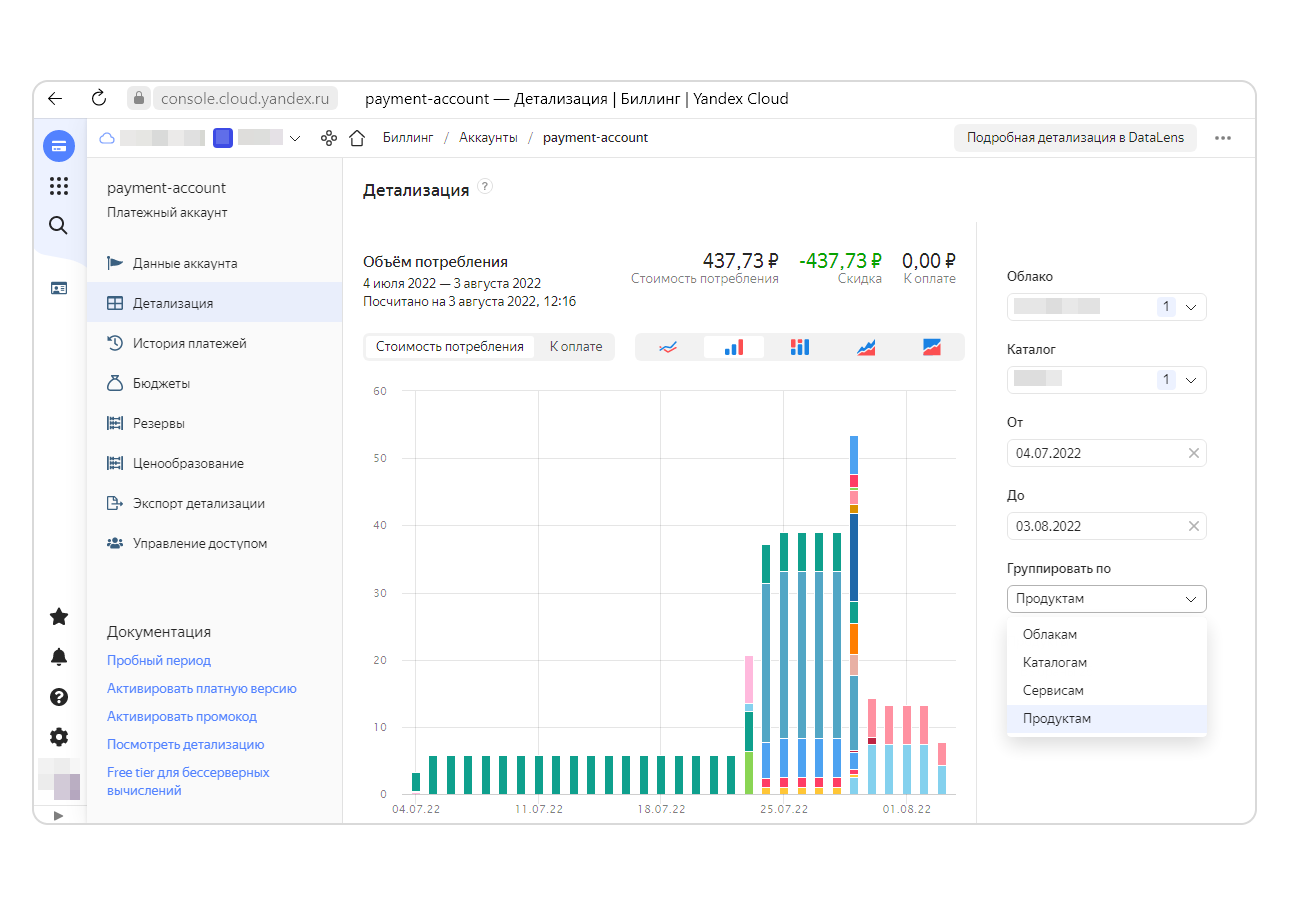
Так вы получите подробный отчёт о каждой SKU:
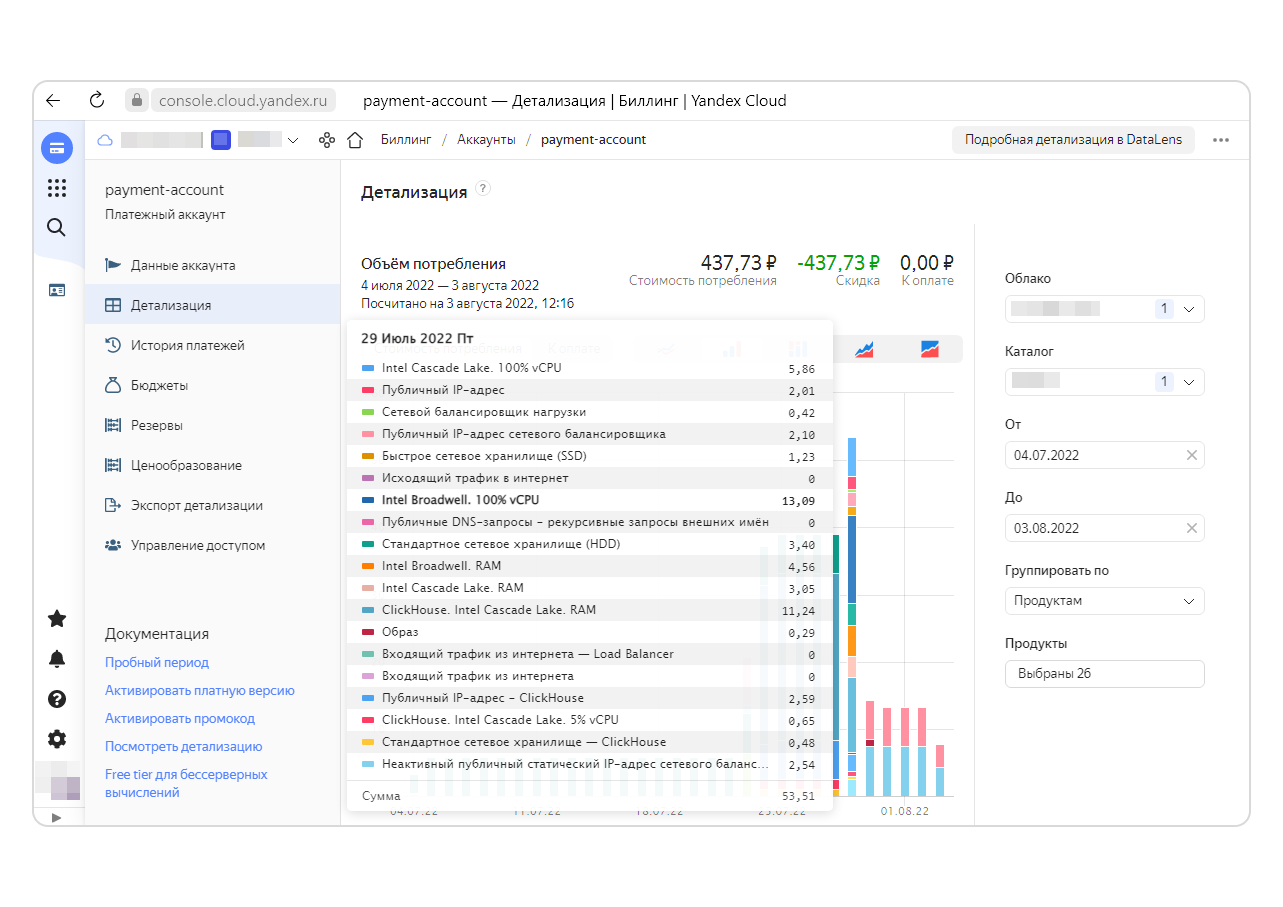
Теперь вы легко проконтролируете расходы в Yandex Cloud и оцените, насколько они оправданны. Возможно, вы захотите выбрать другую конфигурацию сервиса или вообще отказаться от него. Главное — ваше решение будет взвешенным, ведь оно основано на анализе данных.
Мониторинг в консоли подходит, когда не нужно углубляться в частности: кто и сколько ресурсов потребил. Если же вы управляете облаками с развитой инфраструктурой, которой пользуются несколько отделов компании, то уследить за всем в консоли будет сложно.
В таких случаях лучше выбрать DataLens или настроить выгрузку детализации в CSV-файл. На следующем уроке вы научитесь пользоваться этими инструментами.
- Категория: Cloud Services Engineer
- Просмотров: 904
ПР. Расчёт стоимости ресурсов
Кратко:
- Для расчета стоимости ресурсов в Yandex Cloud используется калькулятор.
- Пример работы с калькулятором: создание виртуальной примерочной для чулочно-носочного комбината.
- Пример конфигурации: Compute Cloud с 4 vCPU, 16 ГБ RAM, SSD диск 100 ГБ, публичный IP-адрес.
- Пример конфигурации: Managed Service for PostgreSQL с 2 хостами, 200 ГБ хранилища, без публичного IP-адреса.
- Техническая поддержка: тарифный план "Стандарт" при потреблении 35 тыс. ₽ в месяц.
- Расчёт стоимости вручную: использование сервиса Monitoring с месячным использованием и записью 35 метрик с частотой два значения в минуту.
В калькуляторе указаны цены ресурсов, которые могут меняться со временем.
Практическая работа. Расчёт стоимости ресурсов
Любая стройка начинается со сметы. Облачная архитектура не исключение — прежде чем разворачивать систему, нужно просчитать её стоимость. Для этого в Yandex Cloud есть удобный инструмент — калькулятор.
Работа с калькулятором
Предположим, вы сделали для чулочно-носочного комбината не только сайт, но и виртуальную примерочную. По вашим оценкам, чтобы её развернуть, на первом этапе будет достаточно инфраструктуры, состоящей из одной ВМ и кластера управляемой БД PostgreSQL с двумя хостами. Давайте посчитаем, во сколько рублей в месяц обойдётся система со следующими параметрами:
- Compute Cloud: Ubuntu 22.04 LTS, платформа Intel Ice Lake, 4 vCPU с гарантированной долей 100%, 16 ГБ RAM, SSD диск размером 100 ГБ, публичный IP-адрес. Будем считать, что исходящий трафик не превысит 100 ГБ в месяц.
- Managed Service for PostgreSQL: платформа Intel Ice Lake, два хоста c типом
standardи классомs3-c4-m16, хранилищеnetwork-ssdразмером 200 ГБ, без публичного IP-адреса. - Техподдержка: тарифный план «Стандарт» при потреблении 35 тыс. ₽ в месяц.
Сервисы Yandex Cloud, стоимость которых можно рассчитать, указаны на верхней панели калькулятора:
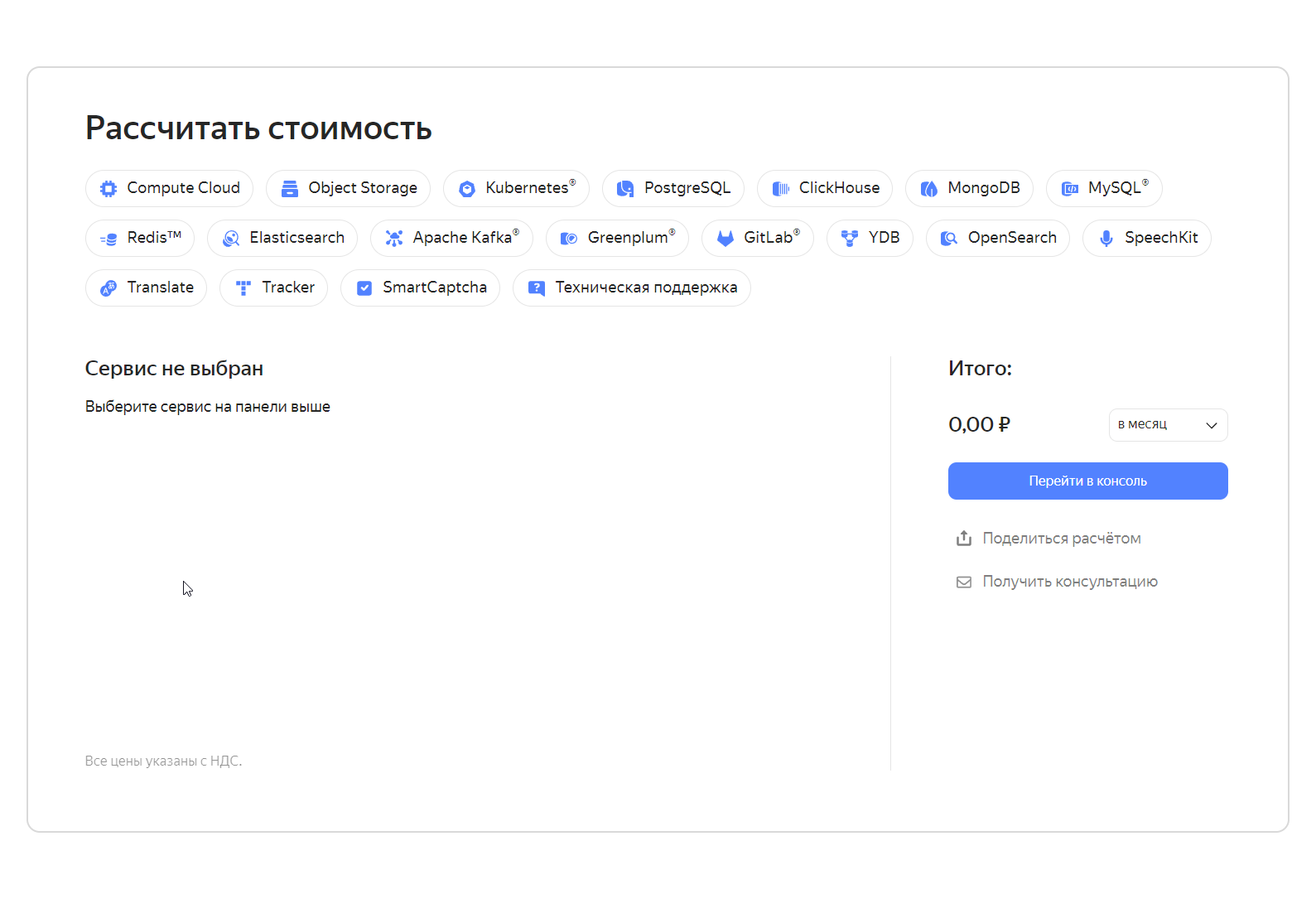
Выберите Compute Cloud и задайте параметры виртуальной машины. Должно получиться вот так:
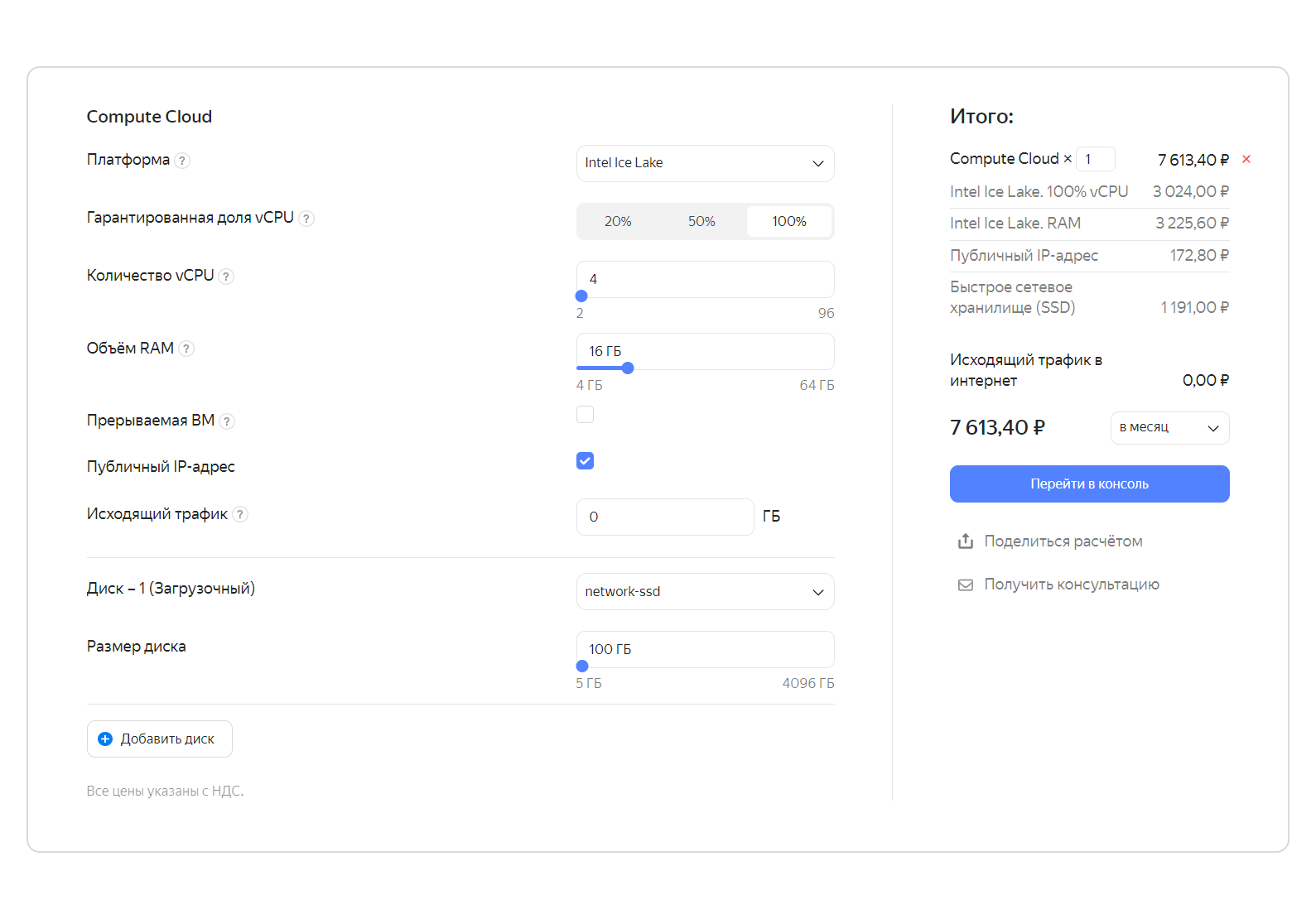
Справа указана стоимость системы, которую вы хотите создать, с детализацией по SKU. Если выбрать ещё один сервис на панели вверху, то стоимость его единиц учёта будет добавлена в список, а итоговая сумма обновится.
Давайте это проверим. Выберите Managed Service for PostgreSQL и задайте нужную конфигурацию кластера.
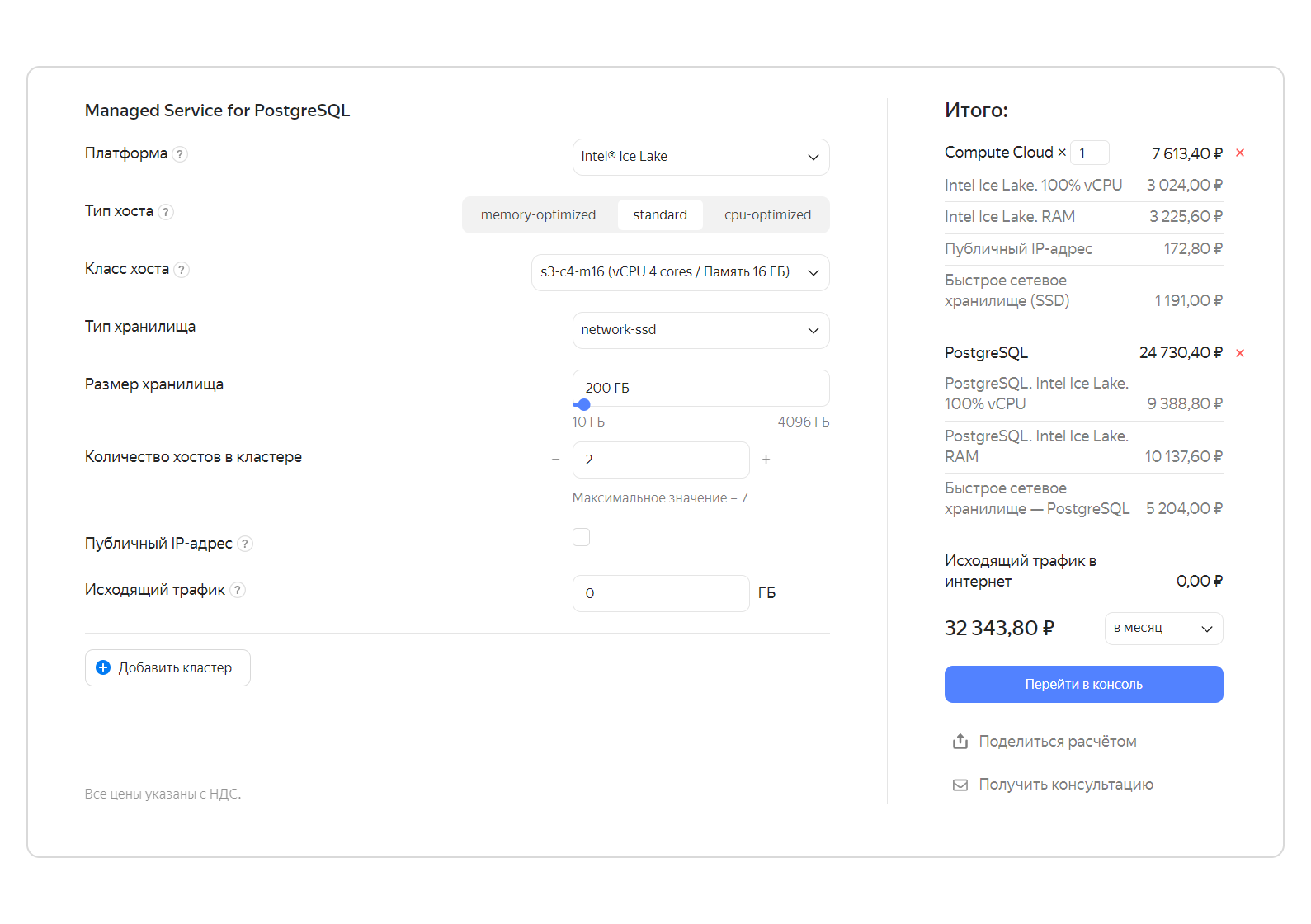
Остался последний сервис — техническая поддержка.
👉 У технической поддержки есть четыре тарифных плана. «Базовый» предоставляется всем пользователям Yandex Cloud бесплатно. Плата за тарифные планы «Стандарт» и «Бизнес» зависит от количества потребляемых ресурсов. Тариф «Премиум» может быть дополнен различными услугами и рассчитывается индивидуально.
Ознакомиться с тем, как тарифные планы отличаются друг от друга, можно здесь, а как формируется их стоимость — здесь.
Узнаем стоимость тарифного плана «Стандарт» при потреблении ресурсов на 35 тыс. ₽ в месяц:
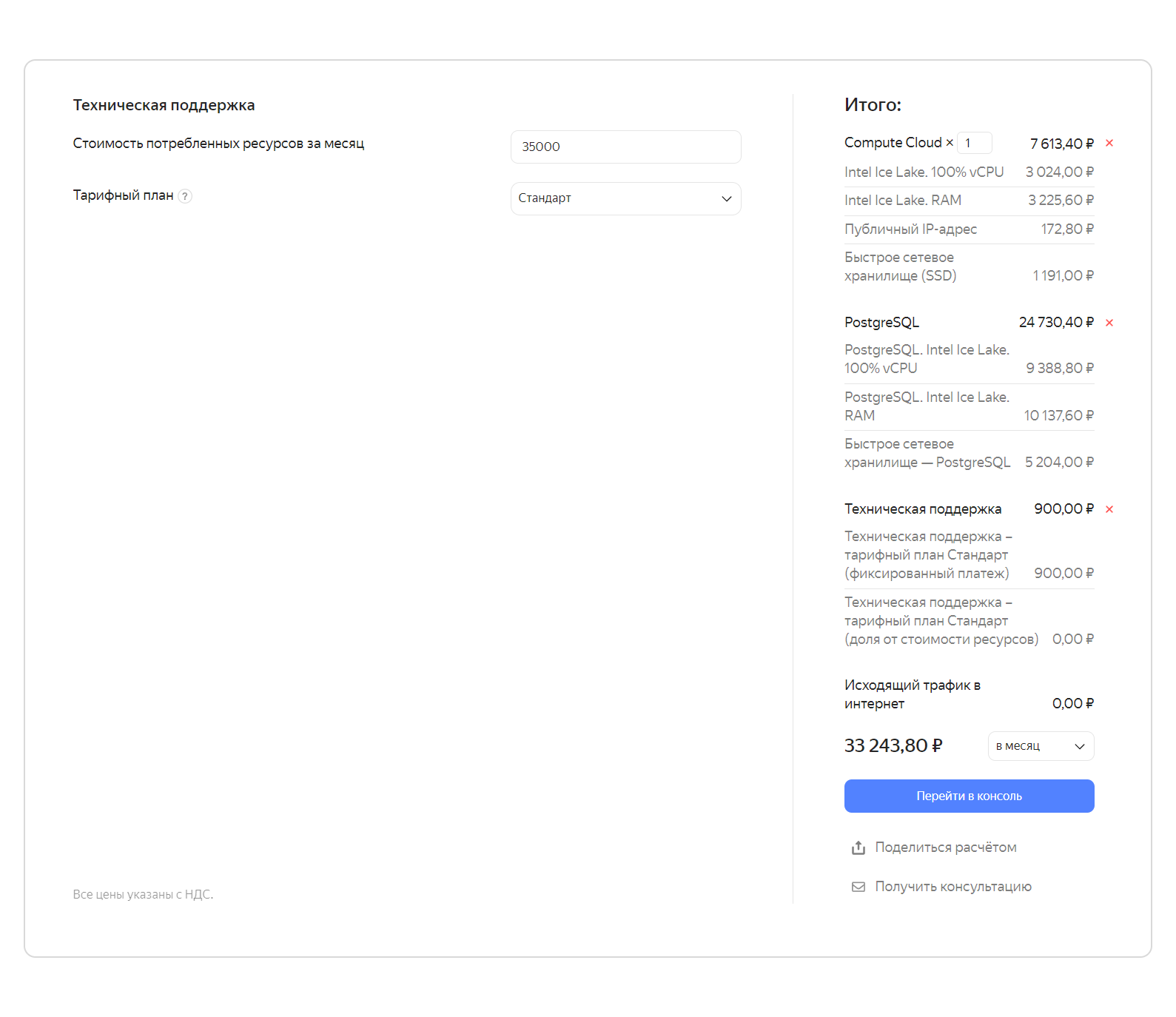
Это было легко!
Теперь вы знаете, сколько стоит система из трёх сервисов, и можете принять решение — разворачивать её или поэкспериментировать с конфигурациями, чтобы добиться приемлемой стоимости.
Расчёт вручную
А теперь задача со звёздочкой. Пока в калькулятор добавлены не все сервисы Yandex Cloud. Поэтому в некоторых случаях стоимость своей системы придётся рассчитывать вручную. Давайте потренируемся это делать.
Узнаем, например, во сколько может обойтись использование сервиса Monitoring. Прокрутите страницу калькулятора вниз до раздела Тарифы сервисов и в блоке Инфраструктура и сеть выберите Monitoring.
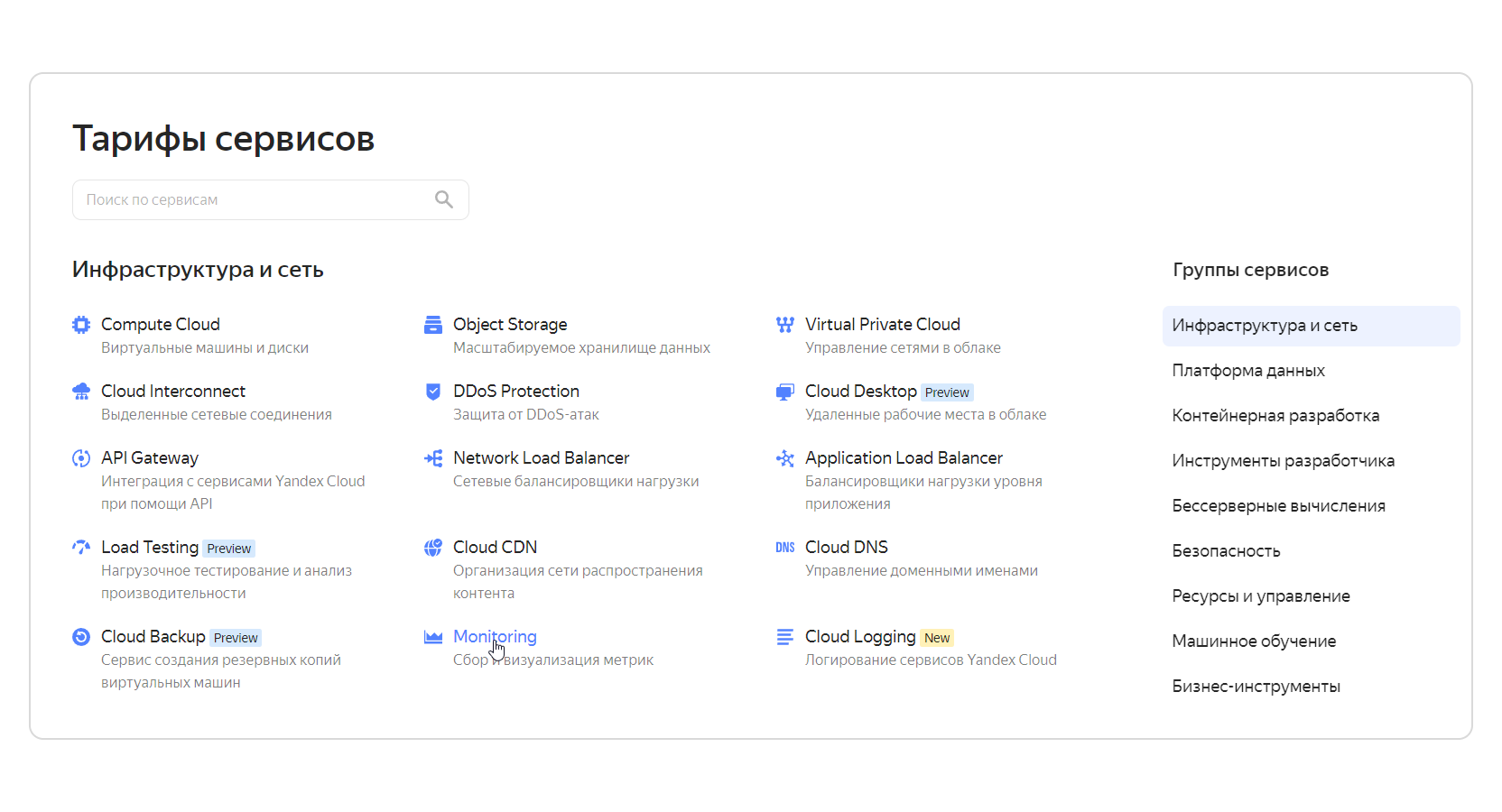
Да, вы попадёте в документацию, но такова жизнь. Здесь указаны цены ресурсов. Со временем они могут меняться, поэтому для решения задачи используйте цены, приведенные на картинке ниже.
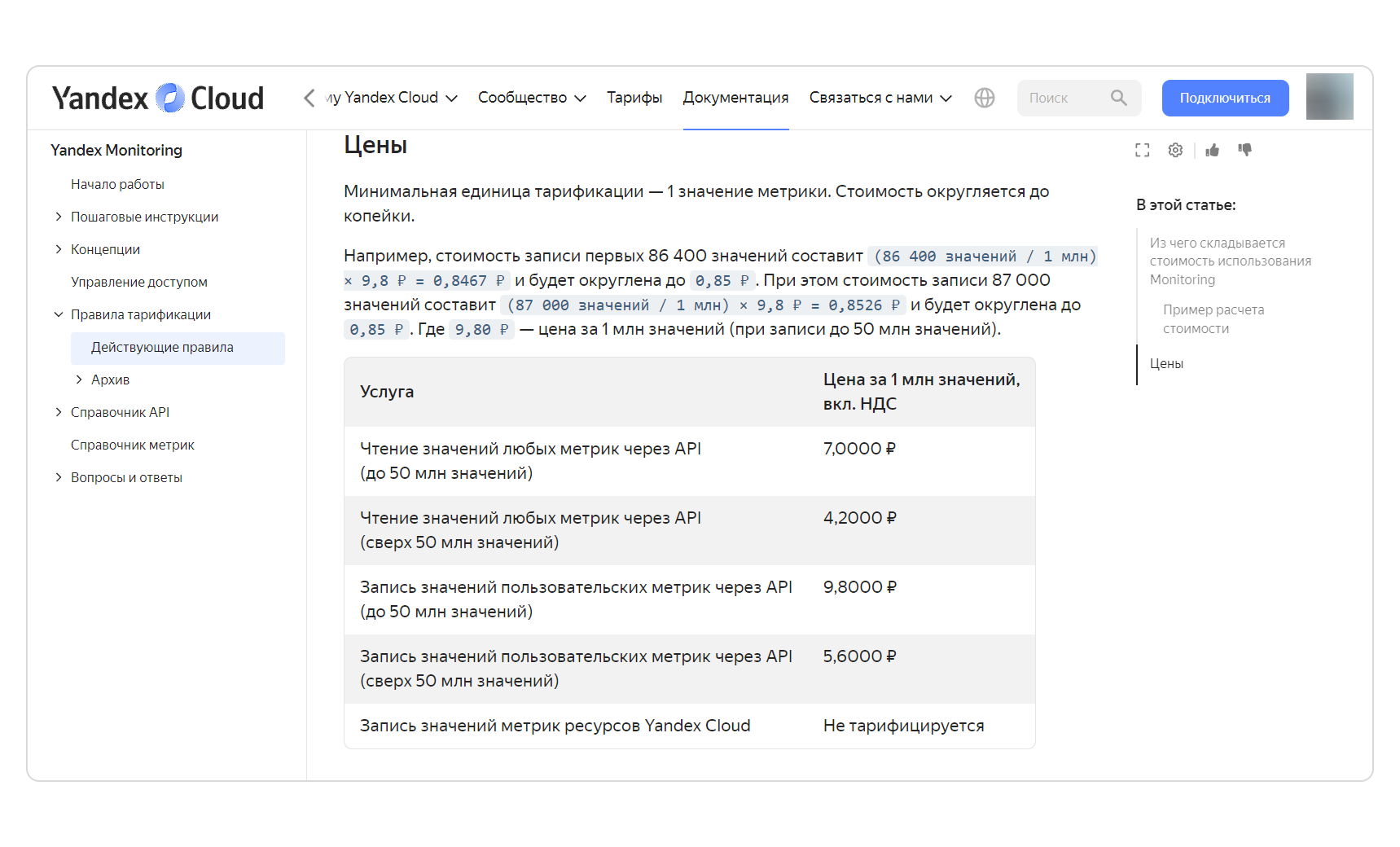
Итак, рассчитайте стоимость месячного использования сервиса при записи 35 метрик с частотой два значения в минуту. Раздел «Пример расчёта стоимости» на той же странице доки можно использовать как шпаргалку 😉
Отлично! Теперь вы знаете, как рассчитать стоимость ресурсов Yandex Cloud, и можете спрогнозировать свои расходы.
Поздравляем, вы завершили тему «О биллинге»!
Вы узнали, как устроен биллинг Yandex Cloud, и можете рассчитать стоимость используемых сервисов. А в следующей теме научитесь анализировать детализацию своих расходов в консоли управления, визуализировать её с помощью DataLens и выгружать данные в СSV-файлы.
- Категория: Cloud Services Engineer
- Просмотров: 1149